Como adicionar o widget do Kiyo ao iPhone
Veja os eventos da semana e as tarefas de hoje na Tela de Início. É necessário ter o Kiyo 1.2.6 ou posterior e o iOS 18 ou posterior.
Abra o menu de widgets
Toque em uma área vazia da Tela de Início e mantenha pressionado, toque em Editar no canto superior esquerdo e depois em Adicionar Widget.
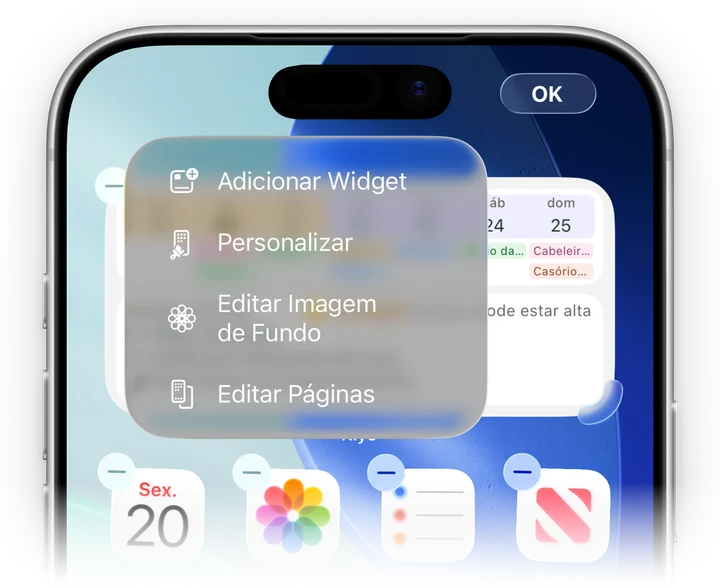
Busque Kiyo e escolha o tamanho
Busque Kiyo, deslize para escolher o tamanho (pequeno: tarefas de hoje; médio e grande: datas e eventos da semana mais tarefas de hoje, com mais conteúdo no grande) e toque em Adicionar Widget.
Toque em OK
Toque em OK para concluir; o widget fica na Tela de Início e mostra as atualizações salvas no Kiyo.
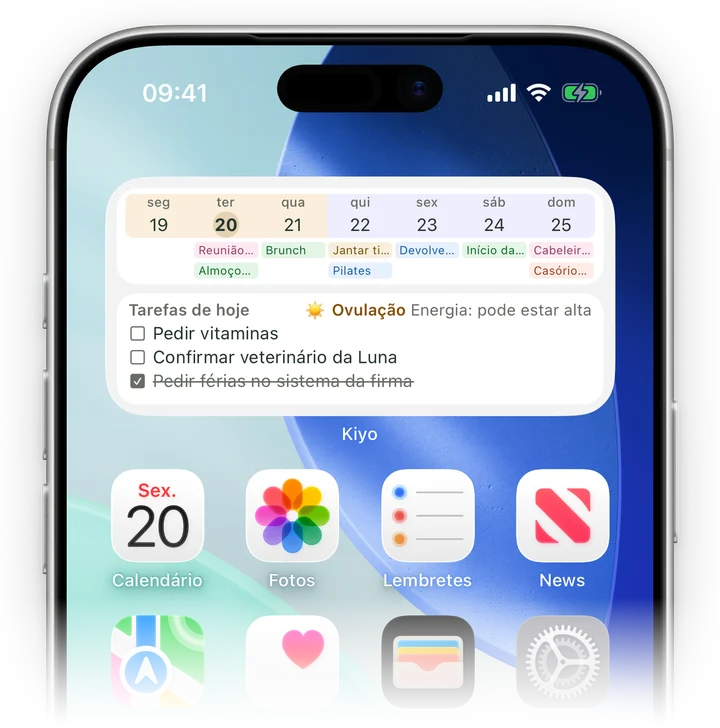
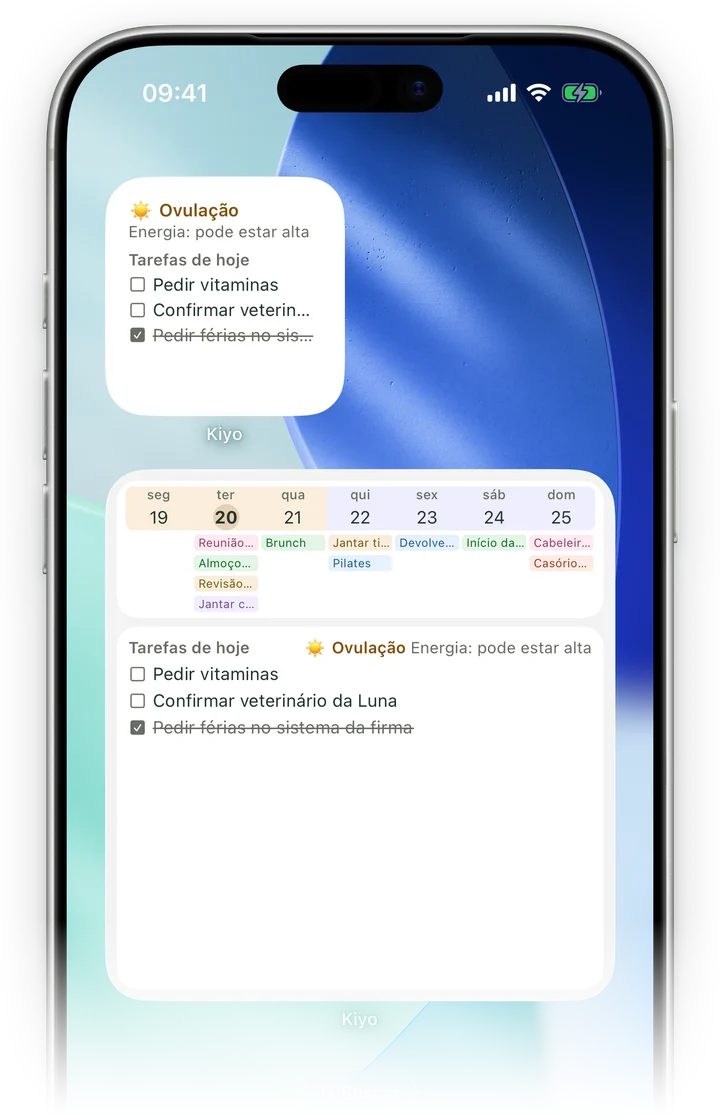
As capturas mostram dados de exemplo. As cores e a linha de informações das fases só aparecem quando os recursos do ciclo estão ativados; o modo privado oculta os nomes das fases.
Adicione um widget à Tela Bloqueada
Mantenha a Tela Bloqueada pressionada → Personalizar → Tela Bloqueada → toque na área de widgets → Kiyo. O widget retangular mostra quantas tarefas de hoje foram concluídas e a próxima ainda não concluída; o título dela fica oculto até você desbloquear o iPhone.
Perguntas relacionadas
Kiyo não aparece na lista de widgets.
Confira se você tem o Kiyo 1.2.6 ou posterior e o iOS 18 ou posterior. Abra o Kiyo uma vez e busque novamente na lista de widgets.
O widget está vazio ou desatualizado.
O widget mostra o último conteúdo salvo no Kiyo; abra o Kiyo para atualizar. A mudança de dia acontece automaticamente à meia-noite.