Cómo agregar el widget de Kiyo a tu iPhone
Consulta los eventos de esta semana y los pendientes de hoy de un vistazo. Necesitas Kiyo 1.2.6 o posterior y iOS 18 o posterior.
Abre el menú de widgets
Mantén presionado un espacio vacío de la pantalla de inicio, toca Editar arriba a la izquierda y luego Agregar widget.
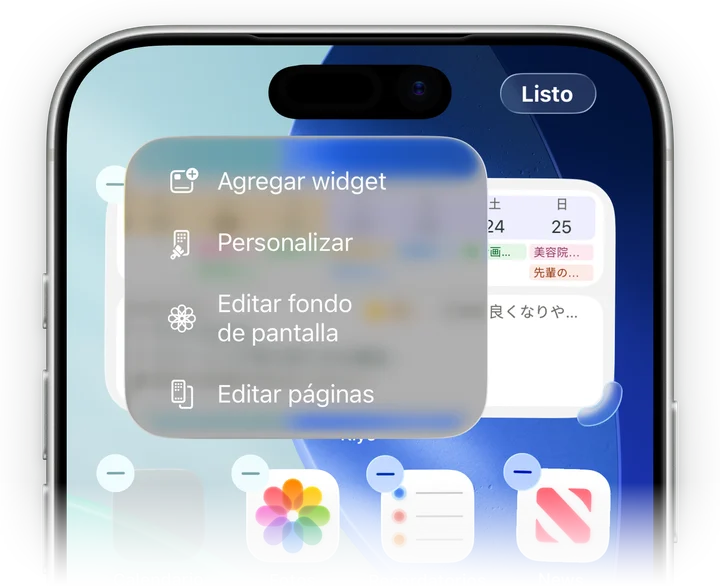
Busca Kiyo y elige un tamaño
Busca Kiyo, desliza para elegir un tamaño (pequeño: pendientes de hoy; mediano y grande: fechas y eventos de esta semana más pendientes de hoy, con más contenido en el grande) y toca Agregar widget.
Toca Listo
Toca Listo para terminar; el widget queda en tu pantalla de inicio y muestra las actualizaciones guardadas en Kiyo.
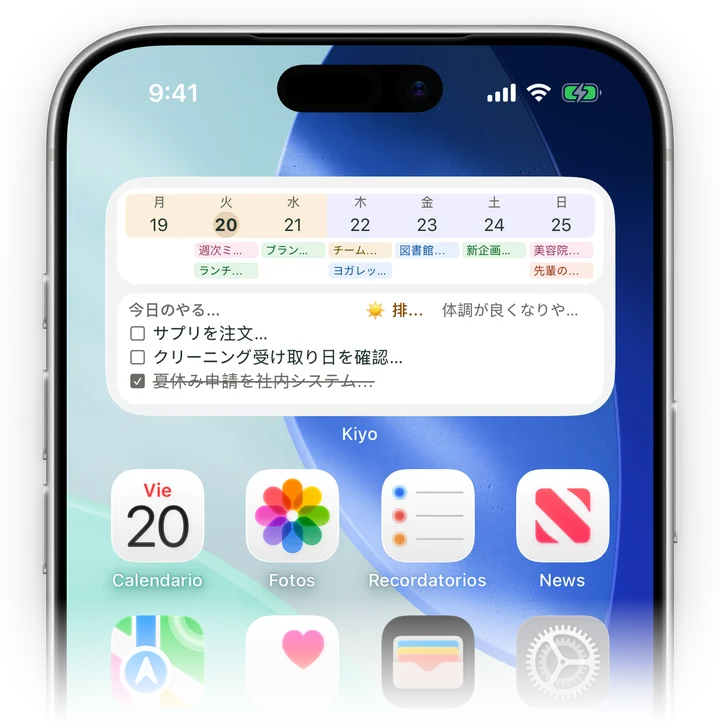
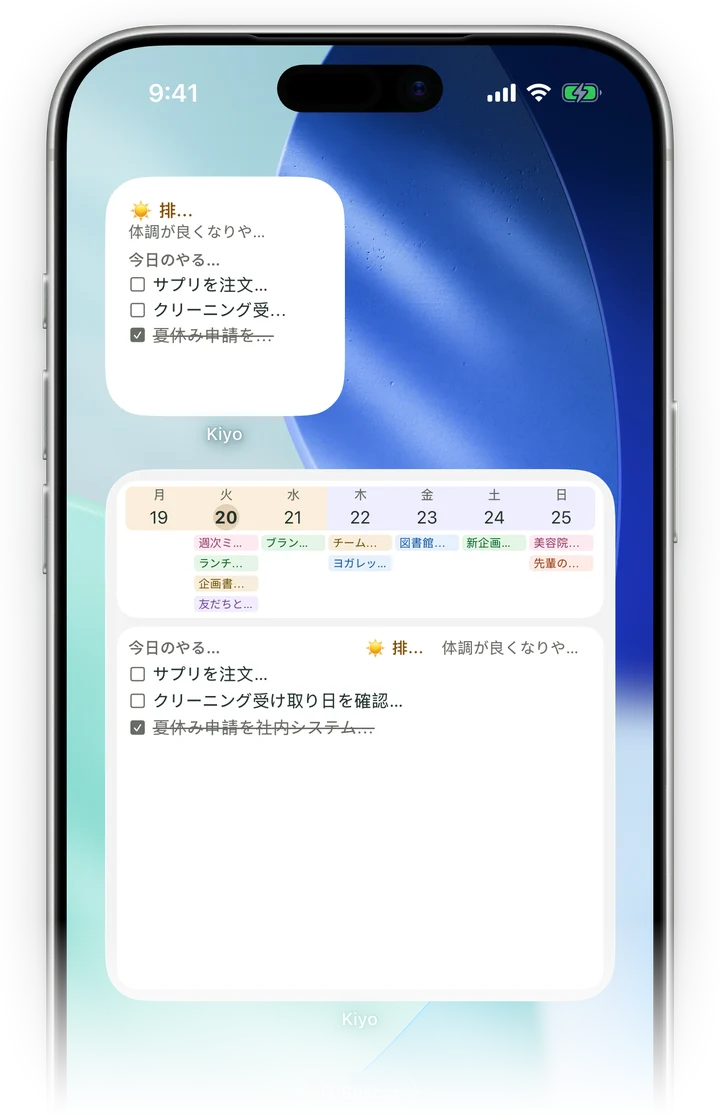
Las capturas muestran datos de ejemplo. Los colores y la línea de información de las fases solo aparecen si las funciones del ciclo están activadas; el modo privado oculta los nombres de las fases.
Agrega un widget a la pantalla bloqueada
Mantén presionada la pantalla bloqueada → Personalizar → Pantalla bloqueada → toca el área de widgets → Kiyo. El widget rectangular muestra cuántos pendientes de hoy completaste y el siguiente sin completar; su título permanece oculto hasta que desbloqueas el iPhone.
Preguntas relacionadas
Kiyo no aparece en la lista de widgets.
Revisa que tengas Kiyo 1.2.6 o posterior y iOS 18 o posterior. Abre Kiyo una vez y vuelve a buscarlo en la lista de widgets.
El widget está vacío o muestra información anterior.
El widget muestra lo último que se guardó en Kiyo; abre Kiyo para actualizarlo. El cambio de día es automático a medianoche.