iPhoneにKiyoウィジェットを追加するには
今週の予定と今日のToDoをホーム画面で確認できます。Kiyo 1.2.6以降、iOS 18以降が必要です。
ウィジェットの追加画面を開く
ホーム画面の何もないところを長押しし、左上の「編集」→「ウィジェットを追加」をタップしてください。
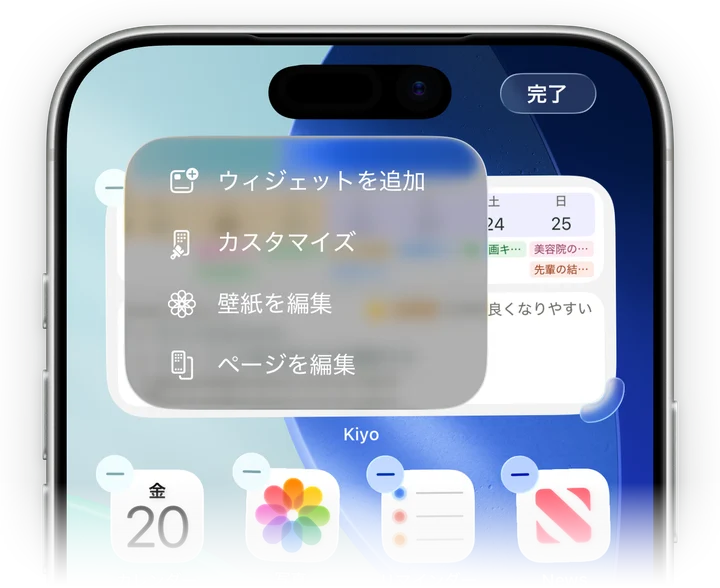
Kiyoを検索してサイズを選ぶ
Kiyoを検索し、左右にスワイプしてサイズ(小:今日のToDo、中・大:今週の日付・予定と今日のToDo、大は表示量が多め)を選び、「ウィジェットを追加」をタップしてください。
「完了」をタップする
「完了」をタップすると、ホーム画面にウィジェットが配置され、Kiyoに保存した内容が反映されます。
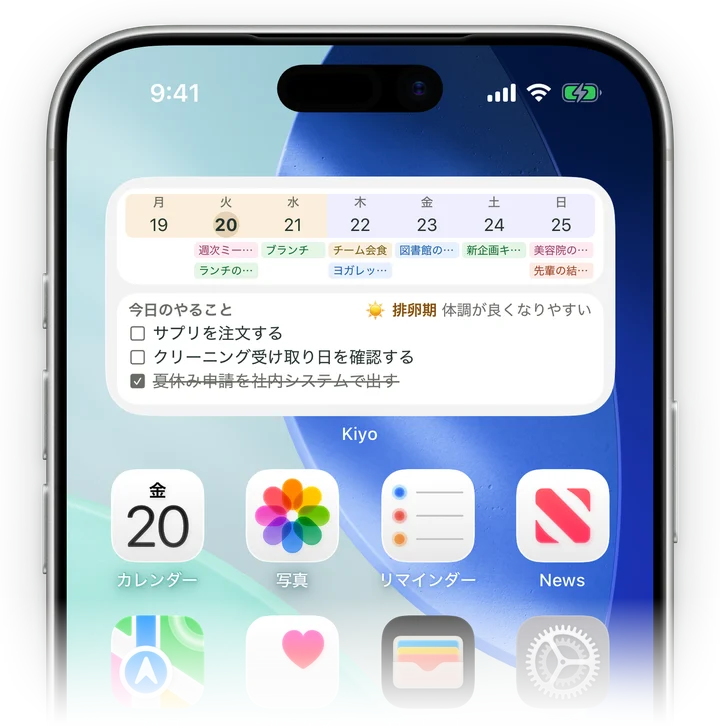
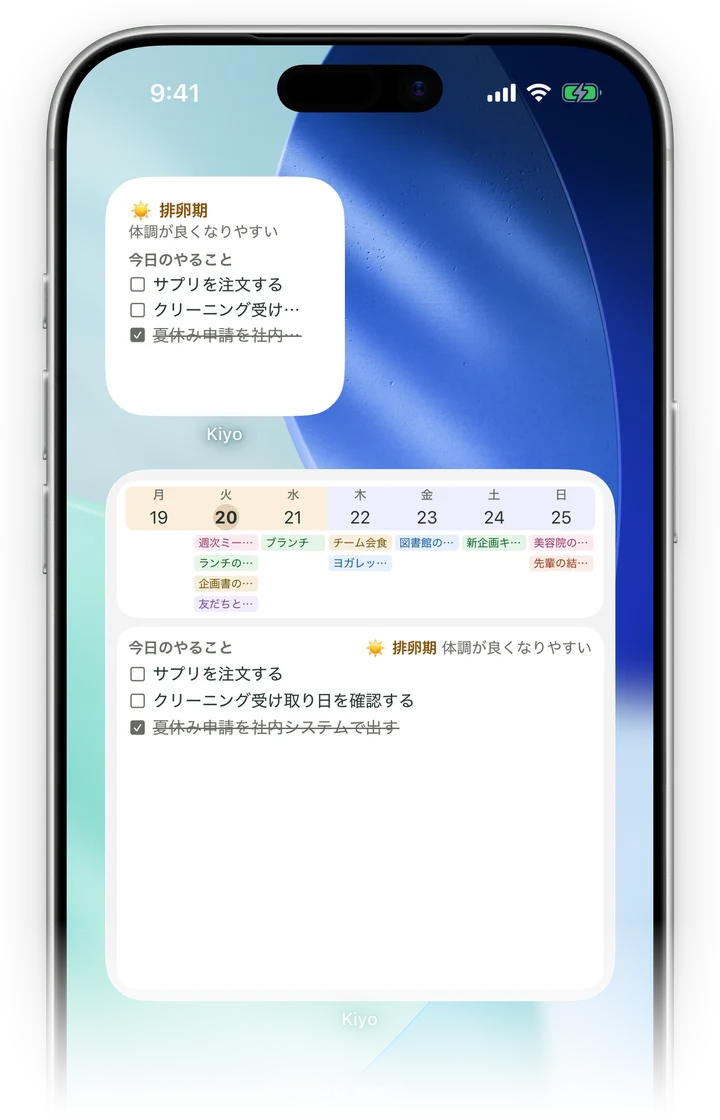
画面はサンプルデータです。周期の時期を示す色と情報は、周期機能がオンの場合のみ表示され、プライベートモードでは時期の名前が非表示になります。
ロック画面にも追加できます
ロック画面を長押しし、「カスタマイズ」→「ロック画面」→ウィジェット欄→「Kiyo」の順に選んでください。長方形のウィジェットには今日のToDoの完了件数と次の未完了のToDoが表示され、ToDoのタイトルはiPhoneのロックを解除するまで非表示になります。
関連する質問
ウィジェットの一覧にKiyoがありません。
Kiyo 1.2.6以降、iOS 18以降になっているか確認してください。Kiyoを一度開いてから、ウィジェットの一覧でもう一度検索してください。
ウィジェットが空白、または古い内容のままです。
ウィジェットにはKiyoに最後に保存した内容が表示されるため、Kiyoを開いて更新してください。日付は午前0時に自動で切り替わります。