Cómo usar el Calendario de Google para seguir hábitos: 3 opciones
Puedes usar el Calendario de Google para reservar tiempo para un hábito o marcar una tarea recurrente como completada, pero no para consultar rachas ni porcentajes de cumplimiento. Hay tres opciones: eventos recurrentes, Tareas de Google o un seguimiento de hábitos en Kiyo, junto a tus planes de Google.

¿El Calendario de Google tiene seguimiento de hábitos?
No tiene una función propia de seguimiento de hábitos. La función Objetivos se retiró en noviembre de 2022, y Google señaló los eventos y las tareas recurrentes como alternativas.
La diferencia está en lo que quieres saber después. Un evento responde “¿cuándo pensaba hacerlo?”. Una tarea permite registrar “ya lo hice”. Un sistema de seguimiento de hábitos también permite revisar qué pasó a lo largo de las semanas.
¿Qué conviene usar: eventos recurrentes, tareas o un registro de hábitos?
Estas son las tres opciones y sus límites:
| Opción | Qué registra | Qué permite revisar | Cuándo puede servir |
|---|---|---|---|
| Evento recurrente | Un horario reservado que se repite | Lo que estaba programado; no tiene una casilla de completado ni calcula rachas | Cuando importa apartar tiempo |
| Tarea recurrente en Tareas de Google | Una tarea que puedes completar en cada repetición | Tareas completadas, sin rachas ni porcentaje de cumplimiento de hábitos | Cuando basta con recordar algo y marcarlo |
| Seguimiento de hábitos en Kiyo | Los días programados en los que marcas un hábito como hecho | Rachas y porcentajes de cumplimiento | Cuando quieres observar la constancia con el tiempo |
Para reservar un horario, un evento recurrente puede bastar. También puedes agrupar esos eventos en un calendario dedicado para hábitos o distinguirlos por colores. Eso cambia cómo los ves, pero no crea un registro de cumplimiento: el evento pasado se ve igual tanto si hiciste la actividad como si no.
Para recordar y completar algo, Tareas de Google permite repetir una tarea cada día, semana, mes o año. Al completarla, aparece la siguiente repetición en la lista. Las tareas con fecha también aparecen en el Calendario de Google. La documentación de Google no describe rachas ni porcentajes de cumplimiento para esas repeticiones.
Para revisar un hábito, Kiyo mantiene un registro aparte. Es una agenda personal para eventos, pendientes y hábitos, disponible en la web y iPhone. Puedes conectar tus planes de Google y verlos junto a tus hábitos; los hábitos se quedan en Kiyo.
La comparación entre seguimiento de hábitos y eventos recurrentes profundiza en esa diferencia.
¿Cómo conectar Google y agregar un hábito en Kiyo?
Puedes usar los hábitos de Kiyo sin cuenta. Para conectar Google, sí necesitas iniciar sesión, y conviene hacerlo antes de crear tus registros:
- Iniciar sesión. En Configuración, puedes entrar con Apple o Google. En la web, lo que hayas creado antes de iniciar sesión no se incorpora a tu cuenta y se elimina de este navegador al iniciar sesión. En iPhone, Kiyo pregunta si quieres agregar los registros del dispositivo a la cuenta.
- Conectar Google. En Configuración → Google, selecciona Conectar Calendario y Google Tasks. Puedes elegir calendario, tareas o ambos; después, Conectar tu cuenta de Google y autorizar el acceso en la pantalla de Google.
- Crear un hábito. En Habits, puedes agregar uno con un nombre o solo un emoji. Para hacerlo ciertos días, activa Días específicos, elige los días y selecciona Crear hábito.
Kiyo sincroniza únicamente el calendario principal y la lista predeterminada de Tareas de Google. Si organizas tus hábitos en un calendario secundario dedicado, ese calendario no se importa.
¿Qué se sincroniza con Google y qué se queda en Kiyo?
Los eventos y las tareas de Google llegan a Kiyo. Los cambios hechos en Kiyo vuelven a Google mientras esté activado Sincronizar elementos de Kiyo con Google. Este interruptor y Importar de Google están activados de forma predeterminada.
| Elemento | Dónde aparece en Kiyo | Qué se envía a Google |
|---|---|---|
| Evento del calendario principal de Google | Daily y Monthly | Ediciones, cambios de fecha u horario y eliminaciones |
| Evento nuevo creado en Kiyo | Daily y Monthly | Se agrega al Calendario de Google |
| Tarea de Google | Con fecha: TO DO del día; sin fecha: Algún día | Completado, eliminación y cambios de título o fecha |
| Pendiente nuevo creado en Kiyo | La lista de pendientes correspondiente | Se agrega a Tareas de Google |
| Hábito de Kiyo | Habits y Daily | Nada: el hábito y su historial permanecen en Kiyo |
Los envíos de la tabla dependen de que Sincronizar elementos de Kiyo con Google esté activado.
Al conectar desde la web, Kiyo pregunta si también quieres copiar los eventos y pendientes que ya tenías. Puedes elegir Solo a partir de ahora o revisar la lista y seleccionar cuáles agregar.
En iPhone, esa selección llegará con la próxima actualización. Hasta entonces, la primera conexión copia al calendario principal los eventos existentes de Kiyo fechados aproximadamente entre 30 días antes y 90 días después de la conexión, sin preguntar. Al volver a conectar en el mismo iPhone, también se copian sin preguntar los eventos creados durante la desconexión, sin importar su fecha. Los pendientes existentes no se envían.
Para detener la sincronización está Configuración → Google → Desconectar Google. Los eventos y pendientes importados se eliminan del dispositivo donde desconectas; los originales permanecen en Google. Puedes consultar más sobre qué envía Kiyo a Google y qué guarda. Si también quieres eliminar lo que Kiyo agregó al Calendario de Google, hazlo antes de desconectar: consulta cómo eliminar solo lo que agregó Kiyo.
¿Cómo se ven una cita, un pendiente y un hábito en el mismo día?
Imagina un viernes con tres cosas distintas:
- “Revisión dental”, a las 09:00, ya está en el Calendario de Google.
- “Pedir vitaminas” es una tarea de Google con fecha para ese viernes.
- “Estirar” es un hábito de Kiyo programado para lunes, miércoles y viernes.
En Daily, “Revisión dental” aparece en Próximo y en la línea de tiempo SCHEDULE. “Pedir vitaminas” aparece en TO DO. “Estirar” está entre los hábitos del día, en la parte superior.
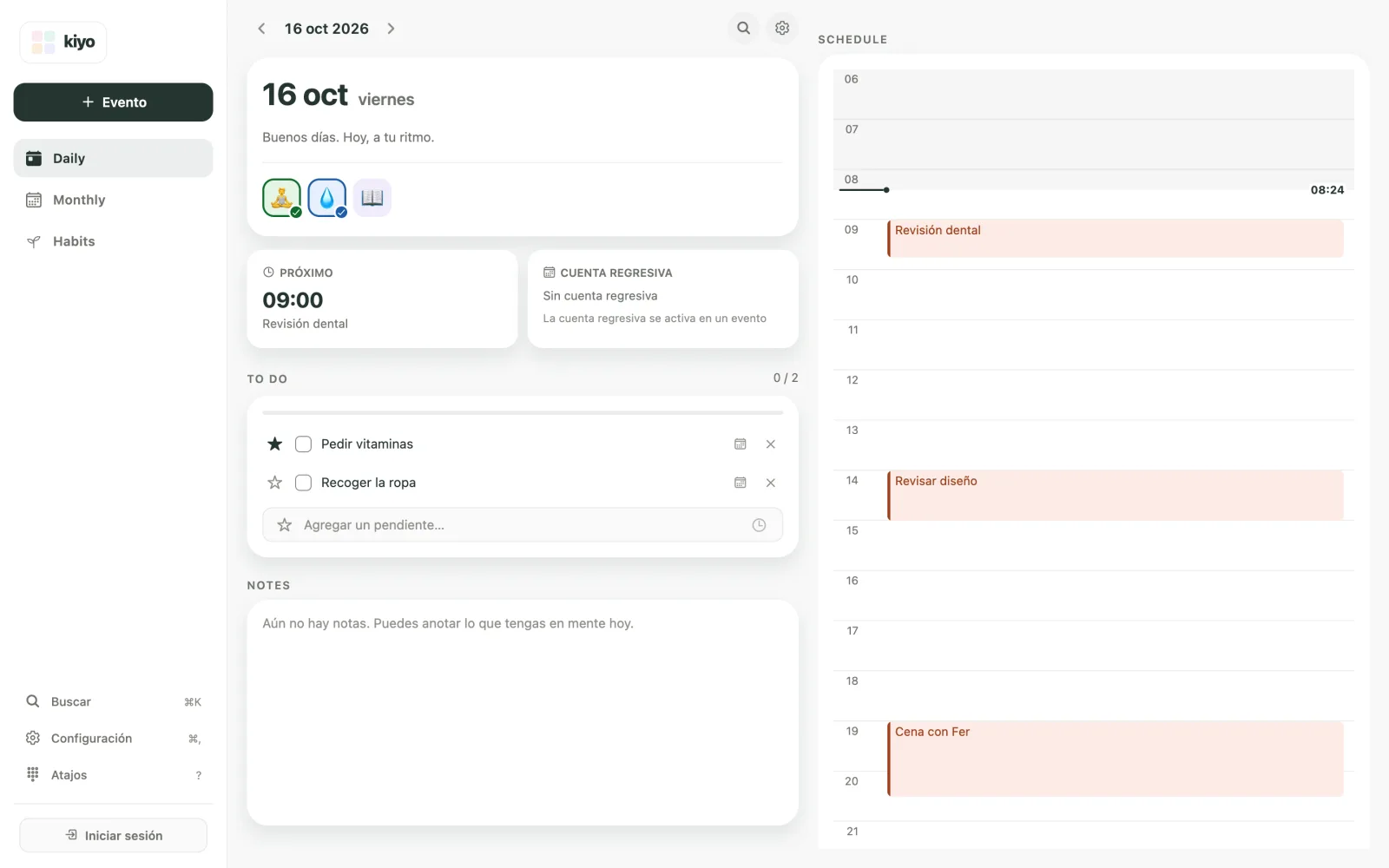
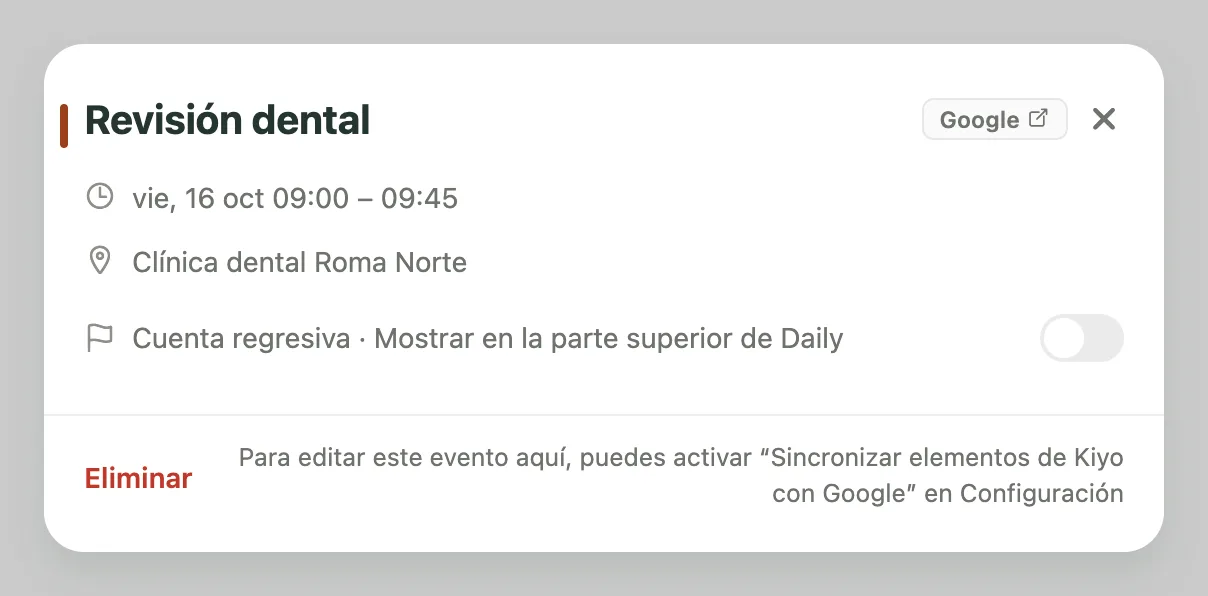
Los elementos importados no llevan una etiqueta especial de Google en Daily: se ven como tus demás eventos y pendientes. Al abrir “Revisión dental”, el enlace Google ↗ permite consultar el evento en el Calendario de Google. Para editarlo desde Kiyo necesita estar activado Sincronizar elementos de Kiyo con Google.
Cada acción deja un registro distinto:
- Al completar “Pedir vitaminas”, también se completa en Tareas de Google si está activado Sincronizar elementos de Kiyo con Google.
- Al marcar “Estirar”, el registro cuenta para el Porcentaje desde el inicio de ese hábito y para su insignia de llama, que cuenta las ocasiones programadas completadas consecutivamente. También contribuye al porcentaje del mes y al Porcentaje por día de la semana, calculados entre todos tus hábitos.
- Los martes y jueves no son días pendientes de “Estirar”: son días de descanso y no cuentan como faltas.
Una tarea de Google sin fecha llega a Algún día, la lista de pendientes sin fecha de Monthly. Así puedes mantener pendientes sin fecha sin asignarlos al viernes solo para no perderlos de vista.
¿Reservar un horario para el hábito también activa un recordatorio?
No. Asignar horario coloca el hábito en la línea de tiempo de Daily, pero no crea una notificación independiente.
En iPhone, Kiyo puede enviar un recordatorio diario de hábitos. Está desactivado hasta que lo enciendes en Configuración → Notificaciones. La web no envía notificaciones.
¿Vale la pena agregar otra app para seguir hábitos?
Si reservar tiempo o completar una tarea ya cubre lo que buscas, quizá no necesites otra app. Kiyo puede servir cuando también quieres revisar rachas, porcentajes y diferencias entre días de la semana, con eventos, pendientes y hábitos en formatos distintos dentro de Daily.
Un día sin registro es un dato, no un juicio sobre tu constancia. Puedes leer más sobre cómo interpretar las rachas y el historial o ver la página de seguimiento de hábitos.
Kiyo también ofrece contexto opcional del ciclo menstrual estimado, como una capa de color detrás de los planes. Está desactivado de forma predeterminada y requiere un consentimiento separado. Los registros del ciclo nunca se envían a Google.
Preguntas frecuentes
¿Puedo usar el Calendario de Google como rastreador de hábitos?
Puedes usar eventos recurrentes para reservar tiempo, pero el Calendario de Google no calcula rachas ni porcentajes de cumplimiento. Un evento pasado tampoco indica si hiciste la actividad.
¿Tareas de Google sirve para hábitos diarios?
Sí, si solo necesitas una tarea que se repita y puedas marcar como completada. Permite repeticiones diarias, semanales, mensuales o anuales; su documentación no describe estadísticas de hábitos como rachas o porcentajes.
¿Kiyo sincroniza sus hábitos con el Calendario de Google?
No. Kiyo conecta los eventos y las tareas de Google, pero mantiene los hábitos y su historial dentro de Kiyo. Puedes ver los tres tipos de planes juntos en Daily.
¿Se puede usar un calendario dedicado para hábitos con Kiyo?
Kiyo solo importa el calendario principal de Google. Los eventos de un calendario secundario dedicado para hábitos no se importan, y los hábitos creados en Kiyo no se envían a ningún calendario de Google.
¿Necesito una cuenta para empezar?
No necesitas cuenta para usar eventos, pendientes y hábitos en Kiyo; sí la necesitas para conectar Google. En la web, los registros creados antes de iniciar sesión no se agregan a la cuenta y se eliminan de este navegador al iniciar sesión.