Googleカレンダーで習慣管理するには?予定・ToDo・習慣アプリの使い分け
Googleカレンダーには、習慣の連続達成回数や達成率を残す専用機能はありません。時間を確保するなら繰り返し予定、実行したかを確認するならGoogle ToDo リストが使えます。続けられた日も振り返りたいなら、Googleの予定やToDoと習慣の記録を一緒に見られるKiyoのようなアプリを併用できます。

たとえば英語学習の時間を取りたいのか、筋トレをした日に印を付けたいのか、日記をどれくらい続けたか知りたいのか。同じ「習慣管理」でも、欲しいものは少しずつ違います。
Kiyoは、ウェブとiPhoneで予定・ToDo・習慣を管理する個人用のプランナーです。連携できるカレンダーはGoogleカレンダーだけです。ここでは、今使っているGoogleカレンダーに習慣の記録を足す方法を紹介します。
Googleカレンダーに習慣管理の機能はある?
習慣管理の専用機能はありません。以前あった目標機能は、2022年11月に終了しました。Googleは代わりの方法として、繰り返し予定や繰り返すタスクなどを案内しています。
繰り返し予定なら、毎回の活動時間をカレンダーに確保できます。ただし、予定が残っているだけでは、その日に実行したかどうかはわかりません。
Google ToDo リストなら、繰り返すタスクを作り、1回ずつ完了にできます。公式ヘルプでは日・週・月・年の間隔を選べることと、次の回が指定した日付のタスクリストに表示されることを説明しています。連続達成回数や達成率の機能は案内されていません。
なお、ToDoをGoogleカレンダーにも表示するには、日付の設定が必要です。Googleの説明にも「カレンダーにタスクを表示するには、日付を設定する必要があります。」とあります。
習慣管理には、繰り返し予定・ToDo・習慣アプリのどれがいい?
選ぶときは、「時間を取る」「やったら消す」「続けた記録を見る」のどれが目的かを考えると整理しやすくなります。
| 比較項目 | 繰り返し予定 | 繰り返すGoogle ToDo | Googleと併用する習慣アプリ(Kiyoなど) |
|---|---|---|---|
| 残すもの | 活動するために確保した時間 | 指定日に取り組む次の1回 | 取り組むと決めた日の達成記録 |
| 完了のチェック | なし | 1回ごとにできる | 取り組む日ごとにできる |
| 連続達成回数・達成率 | なし | なし | あり |
| 表示される場所 | Googleカレンダー | Google ToDo リスト。日付があればGoogleカレンダーにも表示 | KiyoのHabitsとDaily。習慣はGoogleには表示されない |
| 向いている使い方 | 英語学習などの時間を確保する | 繰り返す用事を忘れずに済ませる | 筋トレや日記などを続けた日を振り返る |
時間の確保と実行の記録で迷ったら、習慣の記録と繰り返し予定の使い分けも参考にしてください。どちらか一つにそろえる必要はありません。
習慣アプリをGoogleカレンダーと連携すると、何が同期される?
Kiyoの連携では、Googleの予定とToDoをKiyoに取り込みます。対象はメインのカレンダーと既定のToDo リストです。
Kiyoでの変更をGoogleにも反映するのが、Kiyo の項目を Google に同期です。この設定とGoogle から取り込むは、どちらも初期状態でオンになっています。
一方、習慣はGoogleに送りません。「Googleカレンダーと連携できる習慣アプリ」でも、Kiyoの習慣がGoogleの予定に変わるわけではありません。
| 項目 | Kiyoでの表示 | Googleに反映する内容 — 同期設定がオンの場合 |
|---|---|---|
| Googleの予定 — メインのカレンダー | ほかの予定と同じようにDailyとMonthlyに表示 | Kiyoでの編集・日時の移動・削除 |
| Kiyoで作る予定 | Kiyoで作成 | Googleカレンダーに追加 |
| GoogleのToDo — 既定のリスト | 日付があればその日のTO DO、日付がなければ「いつか」 | 完了・削除、タイトル・日付の変更 |
| Kiyoで作るToDo | Kiyoで作成 | Google ToDo リストに追加 |
| Kiyoの習慣 | Kiyoで作成し、達成記録を残す | 送らない |
ウェブ版では、同期設定がオンでも、すでにKiyoにある予定やToDoが確認なしにコピーされることはありません。連携直後に、既存の項目もGoogleに追加するかどうかを確認します。「これからの分だけ」を選ぶと既存の項目は追加されません。一覧を確認して、選んだ項目だけを追加することもできます。iPhoneアプリも次回のアップデートから同じ仕組みになります。それまでは、そのiPhoneで初めて連携すると、連携時点のおよそ30日前から90日後までの日付の既存の予定が、Googleのメインのカレンダーに確認なしにコピーされます。同じiPhoneで連携を解除してから再び連携すると、その間に作成した予定も、日付にかかわらず確認なしにコピーされます。既存のToDoは送られません。
保存する情報については、Googleに送る情報とKiyoに保存する情報にまとめています。
KiyoとGoogleカレンダーを連携する手順は?
Googleと一緒に使うつもりなら、習慣を作る前にログインしておきましょう。Kiyoの習慣機能はアカウントなしでも使えますが、Google連携にはログインが必要です。
- 設定 → ログインから、AppleまたはGoogleのアカウントでログインします。ウェブでログイン前に作った記録は、アカウントには追加されず、ログインするとこのブラウザから削除されます。iPhoneでは、端末の記録をアカウントに追加するか確認されます。詳しくはヘルプをご覧ください。
- 設定 → Googleで、カレンダー・ToDo リストを連携の連携を押します。カレンダー、ToDo リスト、または両方を選び、Google アカウントを連携からGoogleの画面へ進んでアクセスを許可します。
- Habitsタブで習慣 +を押します。名前を付けるか、イメージに合う絵文字を選びます。曜日を指定をオンにして取り組む曜日を選び、習慣を作成を押します。
毎日行うつもりがなければ、最初から曜日を絞ってかまいません。月・水・金にした習慣では、火・木などの選んでいない曜日は休む日になり、未達成として数えられません。
予定もToDoもある日に、習慣はどう見える?
金曜日の画面で見てみましょう。
Googleカレンダーには、さくら歯科での「歯科の予約」が09:00–09:45に入っています。ほかに「プロジェクトの確認会」が14:00–15:00、「美咲と夕食」が19:00–20:30にあります。
Google ToDo リストには金曜日が期限の「パスポートを更新する」、Kiyoには「クリーニングを受け取る」があります。Kiyoの習慣は、月・水・金の「ストレッチ」と、毎日の「水を飲む」「本を20ページ読む」です。
08:24にDailyを開くと、次の予定は09:00の「歯科の予約」です。3件の予定はSCHEDULEの時間軸に、2件のToDoはTO DOに並びます。上部の習慣では、「ストレッチ」と「水を飲む」は達成済み、「本を20ページ読む」はまだチェックしていない状態です。
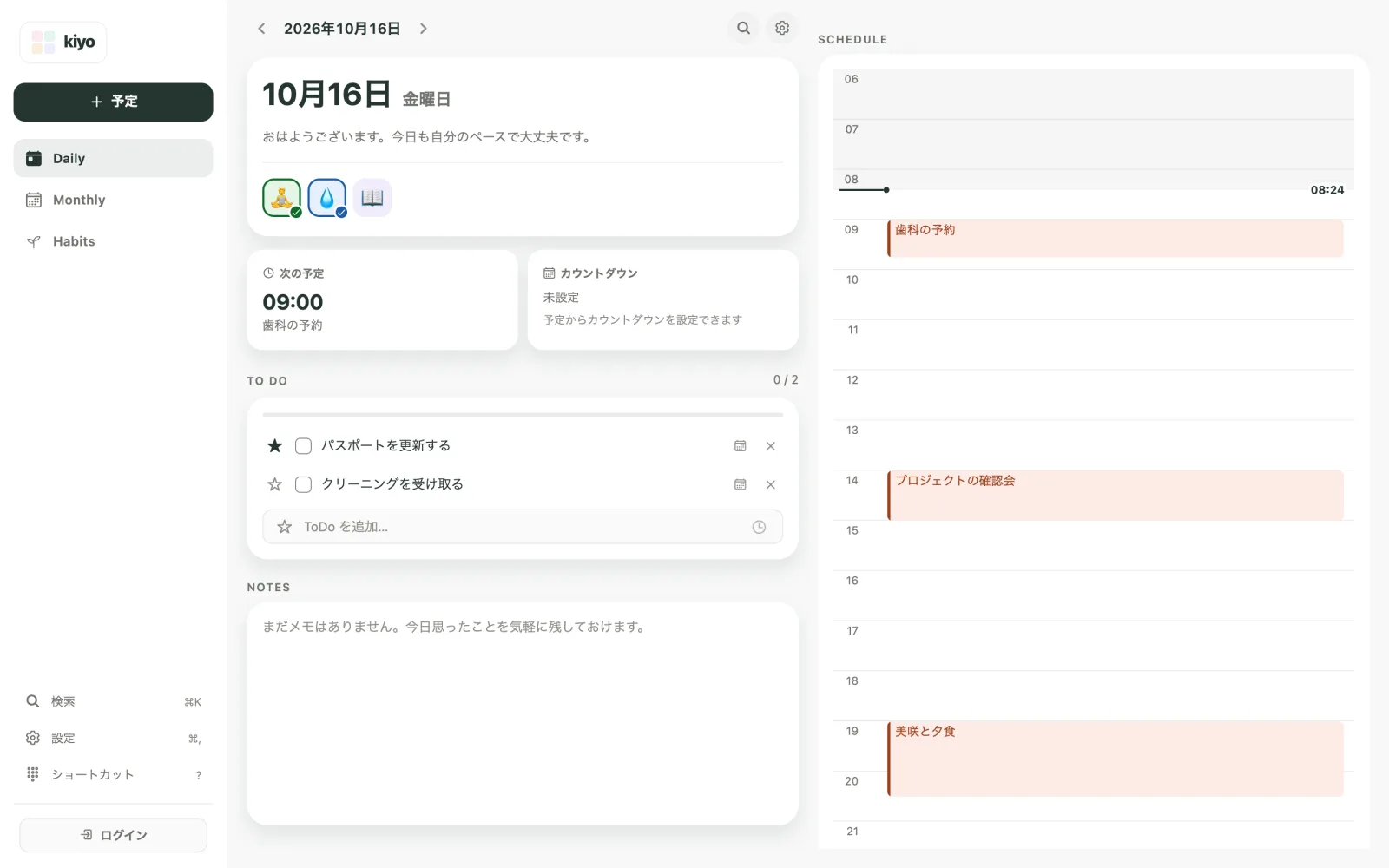
Dailyの予定やToDoには、Googleから取り込んだことを示すバッジは付きません。「歯科の予約」を開くと、詳細画面にGoogle ↗のチップがあり、Googleカレンダーの元の予定を開けます。
次の画像は、Kiyo の項目を Google に同期をオフにした状態です。画面の下部には『設定で「Kiyo の項目を Google に同期」をオンにすると、ここで編集できます』と表示されています。
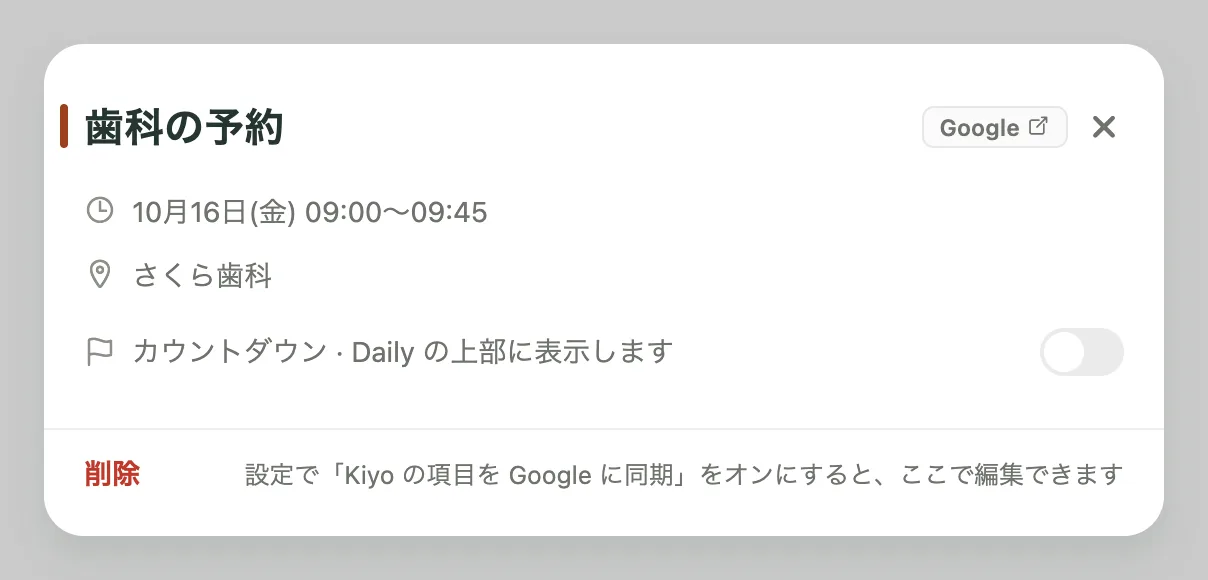
ここで「パスポートを更新する」を完了にすると、同期設定がオンならGoogle ToDo リストでも完了になります。
「ストレッチ」のチェックは、Googleには送らず、Kiyoの習慣記録に残します。数字を見るときは、習慣ごとの記録と全体の集計を分けて読むとわかりやすくなります。
- 習慣ごとに見るもの: 始めてからの達成率と、取り組む日に何回続けて達成したかを示す🔥バッジです。
- すべての習慣をまとめて見るもの: 今月の達成率と曜日ごとの平均達成率です。「ストレッチ」だけの数値ではありません。
詳しい読み方は、習慣の連続記録と達成率の見方で紹介しています。
日付を決めていないGoogleのToDoは、Monthlyの「いつか」に入ります。今日の一覧に出すためだけに仮の日付を付ける必要はありません。期限のないToDoの整理方法も参考にしてください。
習慣に時刻を付けると、通知も届く?
「ストレッチ」の設定で時刻を指定を使うと、Dailyの時間軸にも表示されます。ただし、その習慣専用の通知は作られません。
通知はiPhoneの機能です。1日1回の習慣のリマインダーがあり、初期状態ではオフになっています。使う場合は、設定 → 通知で通知を許可と習慣のリマインダーをオンにします。ウェブ版から通知は届きません。
Googleカレンダーだけで十分?習慣アプリを足す目安は?
予定の時間がわかり、ToDoを完了にできれば十分なら、今のGoogleカレンダーとGoogle ToDo リストだけでもよいと思います。
KiyoはGoogleカレンダーの代わりではなく、一緒に使うためのプランナーです。
Kiyoが役立つのは、「今月はどれくらい続いたか」「取り組みやすい曜日はあるか」も見たいときです。予定は時間軸、ToDoはチェックリスト、習慣は達成のチェックという形を保ちながら、Dailyで一緒に確認できます。習慣の画面は習慣トラッカーの紹介で詳しく見られます。
希望する場合は、推定した生理周期を予定の背景に色で表示することもできます。初期状態ではオフで、利用には別途同意が必要です。計画を考えるときの参考情報であり、予定を自動で決めたり動かしたりする機能ではありません。周期記録はGoogleに送られません。
よくある質問
Googleカレンダーだけで習慣の達成率はわかりますか?
習慣の達成率や連続達成回数を表示する専用機能はありません。以前の目標機能も2022年11月に終了しています。繰り返し予定は使えますが、その予定を実行したかどうかは記録されません。
Google ToDo リストを習慣管理に使えますか?
日・週・月・年ごとの繰り返しを設定し、1回ずつ完了にできます。次の回は指定した日付のリストに表示されますが、連続達成回数や達成率の機能はGoogleの公式ヘルプには案内されていません。
Googleカレンダーと連携できる習慣アプリはありますか?
KiyoはGoogleのメインのカレンダーと既定のToDo リストを連携できます。日付のある予定やToDoをDailyで習慣と一緒に確認できます。ただし、習慣そのものはGoogleに送りません。習慣に時刻を付けた場合も同じです。
Google連携にはアカウント登録が必要ですか?
Google連携にはKiyoへのログインが必要です。予定・ToDo・習慣はアカウントなしでも使えますが、ウェブでログイン前に作った記録はアカウントに追加されず、ログインするとこのブラウザから削除されるため、連携する予定なら先にログインしてください。
連携を解除すると、Googleの予定も消えますか?
Googleにある元の予定やToDoは残ります。設定 → Google → Google 連携を解除を選ぶと、解除した端末から取り込み済みのGoogleの予定とToDoが消えます。Kiyoからログアウトする操作ではありません。KiyoがGoogleカレンダーに追加した項目も削除したい場合は、Kiyoが追加した項目だけを削除する方法を確認し、連携を解除する前に削除してください。