구글 캘린더로 습관 관리하기: 반복 일정부터 실천 기록까지
구글 캘린더에는 습관 트래커가 없어요. ‘목표’ 기능은 2022년 11월에 종료됐고, 반복 일정이나 구글 할 일(Google Tasks)로는 연속 실천 횟수나 실천율을 볼 수 없어요. 꾸준히 해 온 기록까지 보고 싶다면 구글 일정·할 일과 습관을 함께 보여 주는 Kiyo 같은 플래너를 연결할 수 있어요.

이 글은 구글 캘린더를 쓰면서 습관도 관리하고 싶은 분을 위한 안내예요. Kiyo는 웹과 iPhone에서 일정·할 일·습관을 관리하는 개인 플래너이고, 캘린더 연동은 Google만 지원해요.
구글 캘린더에 습관 기록 기능이 있나요?
전용 습관 트래커는 없어요. 예전에 운동이나 공부 목표를 넣던 ‘목표’ 기능은 2022년 11월에 종료됐어요. 당시 Google은 대안으로 반복 일정과 반복 할 일 등을 안내했어요.
지금도 다음 두 가지 방식은 쓸 수 있어요.
- 반복 일정: 운동이나 독서처럼 시간을 비워 두고 싶은 활동을 캘린더에 반복해서 넣어요. 다만 지난 일정만 봐서는 실제로 했는지 알 수 없어요.
- 반복 할 일: 구글 할 일에 반복을 설정하고, 할 때마다 완료를 체크해요. 할 일의 ‘날짜/시간’ 옆 반복을 누르고, ‘다음 간격으로 반복’에서 일·주·개월·년 중 하나를 고르면 됩니다. Google 고객센터에 따르면 다음 회차는 지정된 날짜의 할 일 목록에 표시돼요.
구글 할 일을 캘린더에서도 보려면 날짜를 넣어야 해요. 공식 도움말에도 “캘린더에 표시되려면 할 일에 날짜가 지정되어 있어야 합니다.”라고 안내돼 있어요.
두 방식 모두 반복해서 할 일을 챙기는 데는 쓸 수 있지만, 연속으로 몇 번 실천했는지나 실천율을 보여 주는 습관 기록 기능은 없어요. Google의 반복 할 일 도움말에도 이런 통계 기능은 안내돼 있지 않아요.
반복 일정, 구글 할 일, 습관 트래커 중 무엇을 쓰면 좋을까요?
먼저 무엇을 확인하고 싶은지 생각해 보세요. ‘그 시간에 다른 약속을 잡지 않기’, ‘오늘 했는지 체크하기’, ‘한 달 동안 얼마나 이어갔는지 보기’는 필요한 기록이 조금씩 달라요.
| 비교 항목 | 반복 일정 | 반복 설정한 구글 할 일 | Google과 함께 쓰는 습관 트래커(Kiyo 등) |
|---|---|---|---|
| 남기는 내용 | 활동을 하려고 잡아 둔 시간 | 지정된 날짜에 할 다음 회차 | 실천하기로 한 날의 완료 기록 |
| 완료 체크 | 없음 | 회차별로 가능 | 실천일별로 가능 |
| 연속 실천 횟수·실천율 | 없음 | 없음 | 있음 |
| 보이는 곳 | 구글 캘린더 | 구글 할 일, 날짜가 있으면 구글 캘린더에도 표시 | Kiyo의 Habits와 Daily. 습관은 Google에 표시되지 않음 |
| 이럴 때 알맞아요 | 활동할 시간을 먼저 확보하고 싶을 때 | 잊지 않고 처리할 일을 챙길 때 | 습관을 얼마나 이어가고 있는지 돌아볼 때 |
시간을 잡아 둘지, 실천 여부를 남길지 더 고민된다면 습관 기록과 반복 일정의 차이를 참고해 보세요. 여기서는 기존 구글 일정과 할 일을 계속 쓰면서 습관 기록을 더하는 방법을 살펴볼게요.
구글 캘린더와 Kiyo는 어떻게 연결하나요?
Google을 연결할 생각이라면 로그인부터 하고 기록을 만드는 순서가 좋아요. 습관 기능만 쓰는 데는 계정이 필요 없지만, Google 연동에는 로그인이 필요해요.
- 설정에서 로그인을 선택해 Apple 또는 Google 계정으로 로그인해요. 웹에서 로그인 전에 만든 기록은 계정으로 합쳐지지 않고, 로그인하면 이 브라우저에서 삭제돼요. iPhone에서는 기기의 기록을 계정에 추가할지 물어봐요. 자세한 내용은 도움말에서 확인할 수 있어요.
- 설정 → Google 연동에서 캘린더·할 일 연동 항목의 연결을 눌러요. 캘린더, 할 일 또는 둘 다 선택한 다음 Google 계정 연결하기를 누르고 Google 화면에서 접근을 허용해요.
- Habits 탭에서 습관 +를 눌러요. 이름을 쓰거나 이모지만 고른 뒤, 요일 지정을 켜고 실천할 요일을 선택해요. 마지막으로 습관 만들기를 누르면 됩니다.
연동되는 범위는 Google의 기본 캘린더와 기본 할 일 목록이에요. 다른 캘린더나 모든 할 일 목록이 한꺼번에 들어오는 것은 아니에요.
Kiyo에서 체크하거나 수정하면 Google에도 반영되나요?
Kiyo 항목을 Google에 동기화가 켜져 있으면 Kiyo에서 바꾼 일정과 할 일이 Google에도 반영돼요. 이 스위치와 Google에서 가져오기는 모두 기본으로 켜져 있어요. 습관은 어느 설정에서도 Google로 보내지 않아요.
| 항목 | Kiyo에서 보이는 곳 | Google에 반영되는 내용 — 동기화 스위치가 켜져 있을 때 |
|---|---|---|
| 구글 캘린더 일정 — 기본 캘린더 | 다른 일정처럼 Daily와 Monthly에 표시 | Kiyo에서 수정하거나 날짜·시간을 옮기거나 삭제한 내용 |
| Kiyo에서 만든 일정 | Kiyo에서 작성 | 구글 캘린더에 추가 |
| 구글 할 일 — 기본 목록 | 날짜가 있으면 해당 날짜의 TO DO, 없으면 언젠가 할 일 | 완료·삭제, 제목·날짜 변경 |
| Kiyo에서 만든 할 일 | Kiyo에서 작성 | 구글 할 일에 추가 |
| Kiyo 습관 | Kiyo에서 만들고 실천 기록 보관 | 보내지 않음 |
처음 연결할 때도 알아둘 점이 있어요. 웹에서는 동기화 스위치가 켜져 있어도 연결 전에 Kiyo에 만들어 둔 일정과 할 일을 묻지 않고 복사하지 않아요. 연결 직후에 기존 항목도 Google에 추가할지 물어봐요. 지금부터만을 고르면 기존 항목은 추가되지 않고, 목록을 검토하면 고른 항목만 추가돼요. iPhone 앱도 다음 업데이트부터 같은 방식이에요. 그 전까지는 해당 iPhone에서 처음 연결하면, 연결 시점의 약 30일 전부터 90일 후까지에 해당하는 기존 일정이 Google 기본 캘린더로 묻지 않고 복사돼요. 같은 iPhone에서 연결을 해제했다가 다시 연결하면 그사이 만든 일정도 날짜와 관계없이 묻지 않고 복사돼요. 기존 할 일은 보내지 않아요.
Google 항목과 관련해 어떤 정보를 저장하는지는 Google로 보내는 정보와 Kiyo에 저장하는 정보에 정리돼 있어요.
연동을 멈추려면 설정 → Google 연동 → Google 연동 해제를 선택해요. 해제한 기기에서는 가져온 구글 일정과 할 일이 사라지지만, Google에 있는 원본은 그대로 남아요. Kiyo에서도 로그아웃되지 않아요. Kiyo가 Google 캘린더에 추가한 항목도 지우고 싶다면, 연결을 해제하기 전에 Kiyo가 추가한 항목만 삭제하는 방법을 따라 먼저 삭제해 주세요.
구글 일정·할 일·습관을 한 화면에서 볼 수 있나요?
금요일 하루를 예로 들어볼게요.
- 구글 캘린더에는 늘봄치과의 ‘치과 진료’가 09:00–09:45에 있어요. 오후에는 ‘프로젝트 검토’가 14:00–15:00, 저녁에는 ‘민지와 저녁’이 19:00–20:30에 잡혀 있어요.
- 구글 할 일에는 금요일까지 할 ‘여권 갱신하기’가 있어요. Kiyo에는 ‘세탁물 찾아오기’를 할 일로 적어 뒀어요.
- Kiyo 습관은 월·수·금에 하는 ‘스트레칭’, 매일 하는 ‘물 마시기’와 ‘책 20쪽 읽기’예요.
08:24에 Daily를 열면 다음 일정에 09:00 치과 진료가 보여요. 세 일정은 SCHEDULE 타임라인에, 두 할 일은 TO DO에, 습관 세 개는 상단에 각각 표시돼요. 아래 예시에서는 스트레칭과 물 마시기를 완료했고, 책 20쪽 읽기는 아직 하지 않았어요.
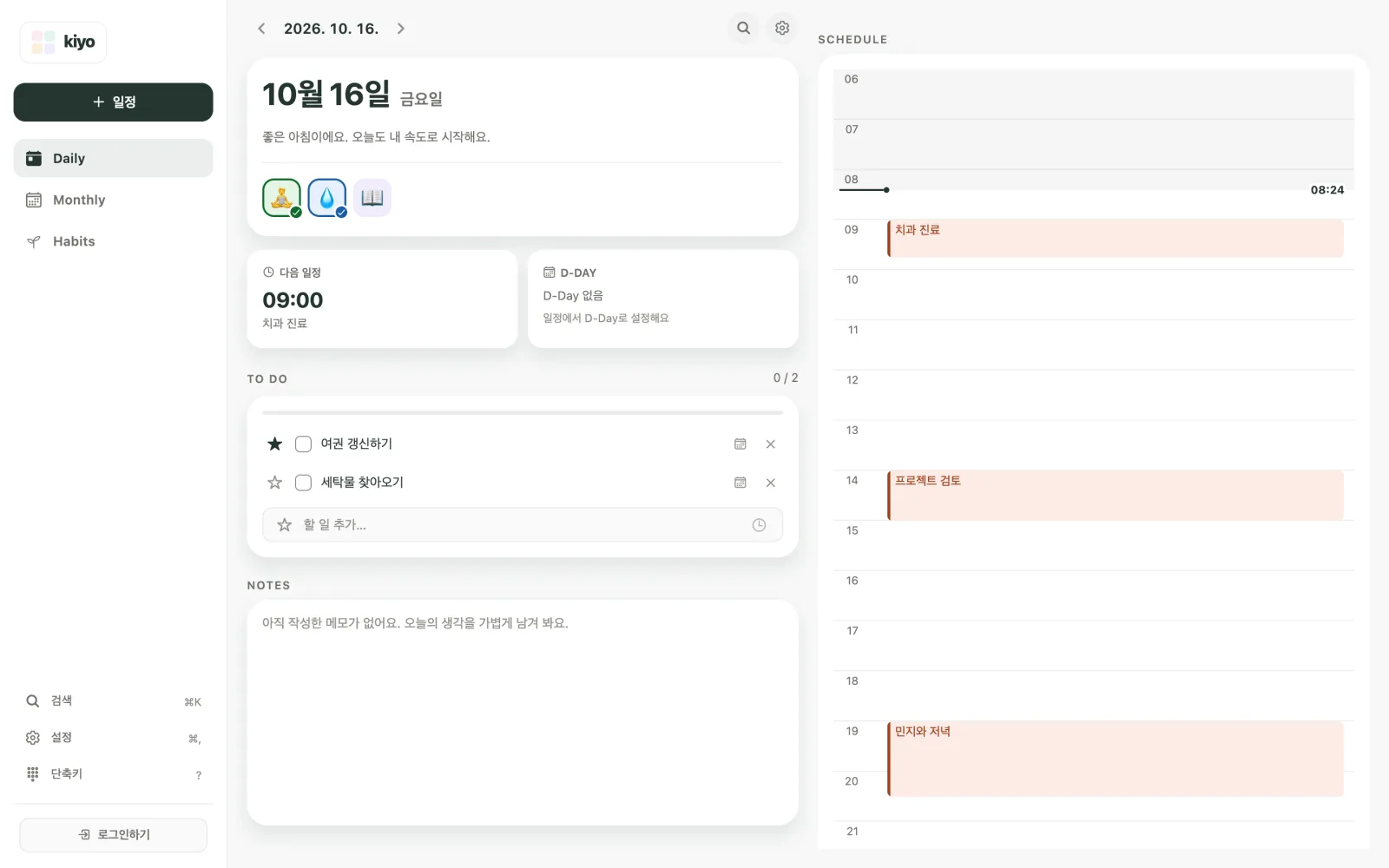
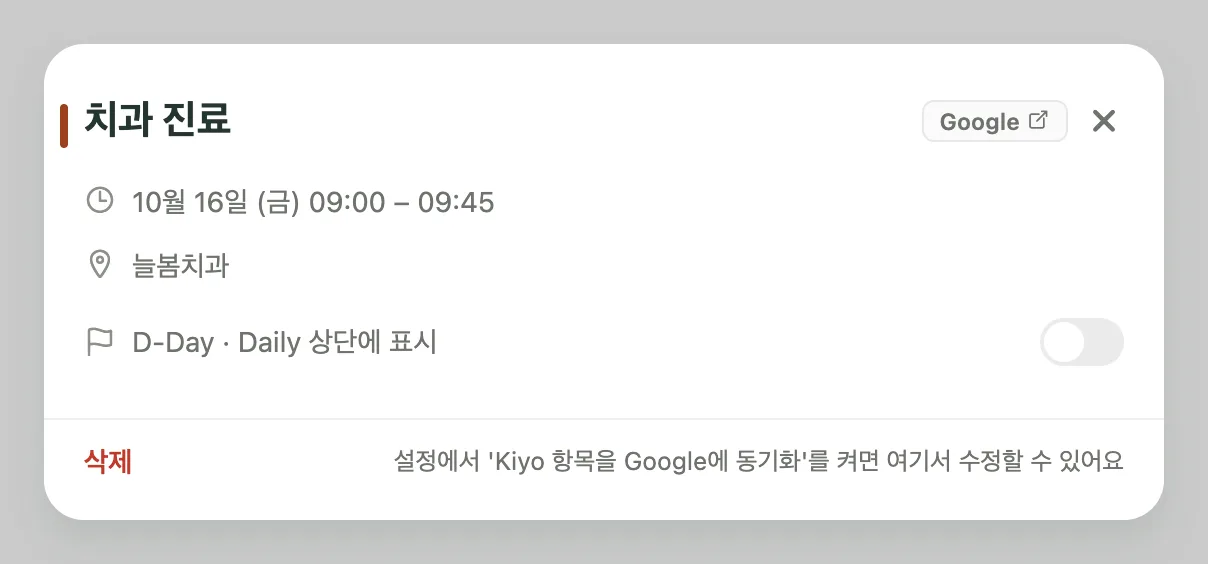
Daily의 일정·할 일에는 Google에서 가져왔다는 별도 배지가 붙지 않아요. 치과 진료를 열면 상세 화면의 Google ↗ 칩으로 구글 캘린더의 원본을 열 수 있어요.
아래 상세 화면은 Kiyo 항목을 Google에 동기화가 꺼진 상태예요. 화면 아래에는 “설정에서 'Kiyo 항목을 Google에 동기화'를 켜면 여기서 수정할 수 있어요”라는 안내가 나와요.
하루를 보내면서 기록은 이렇게 쌓여요.
- 여권 갱신하기를 완료해요. Kiyo 항목을 Google에 동기화가 켜져 있으면 구글 할 일에서도 완료로 바뀌어요.
- 스트레칭을 체크해요. 이 기록은 스트레칭의 시작일부터의 실천율과 🔥 배지의 연속 실천 횟수에 반영돼요. 월·수·금만 골랐다면 화·목은 쉬는 날이라 미실천으로 세지 않아요.
- 전체 습관의 흐름도 봐요. 이번 달 실천율과 요일별 평균 실천율은 스트레칭 하나가 아니라 전체 습관을 합쳐 계산해요. 숫자를 읽는 방법은 습관의 연속 기록과 실천율 살펴보기에서 이어서 볼 수 있어요.
날짜를 정하지 않은 구글 할 일은 Monthly의 언젠가 할 일로 들어가요. 금요일 목록에 억지로 넣지 않아도 됩니다. 이런 항목을 정리하는 방법은 마감 없는 할 일 관리법을 참고해 보세요.
스트레칭에 시각 지정을 하면 Daily 타임라인에서도 볼 수 있어요. 다만 시각을 지정한다고 습관별 알림이 생기지는 않아요. iPhone에서는 하루 한 번의 습관 리마인더를 사용할 수 있고, 기본으로 꺼져 있어요. 설정 → 알림에서 알림 허용과 습관 리마인더를 켜서 사용해요. 웹에서는 알림을 보내지 않아요.
습관 앱을 하나 더 쓰는 게 필요할까요?
구글 캘린더로 시간을 잡고 구글 할 일에서 완료를 체크하는 것만으로 충분하다면, 앱을 더 쓸 필요는 없어요.
Kiyo는 구글 캘린더를 대신하는 앱이 아니라, 구글 캘린더와 함께 쓰는 플래너예요.
Kiyo를 함께 쓸 이유는 실천한 기록을 돌아보고 싶을 때 생겨요. 습관별 연속 실천 횟수와 시작일부터의 실천율, 전체 습관의 월간 실천율과 요일별 패턴을 볼 수 있어요. 일정은 타임라인으로, 할 일은 체크리스트로, 습관은 실천 체크로 구분하면서 Daily 한 화면에 모아볼 수도 있고요. 습관 트래커 소개에서 Habits 화면을 더 자세히 볼 수 있어요.
원한다면 예상 생리주기도 캘린더 배경의 색으로 함께 볼 수 있어요. 이 기능은 기본으로 꺼져 있고, 사용하려면 별도 동의가 필요해요. 주기 정보는 계획할 때 참고하는 정보이며, 일정을 자동으로 정하거나 바꾸지 않아요. 주기 기록은 Google로 보내지 않아요.
자주 묻는 질문
구글 캘린더에 습관 트래커 기능이 있나요?
없어요. 운동·공부 목표를 넣던 ‘목표’ 기능은 2022년 11월에 종료됐어요. 반복 일정이나 반복 할 일은 계속 쓸 수 있지만, 연속 실천 횟수나 실천율은 기록되지 않아요.
구글 태스크로 습관을 관리할 수 있나요?
구글 할 일(Google Tasks)에 일·주·개월·년 단위 반복을 설정하고 회차별로 완료를 체크할 수 있어요. 다음 회차는 지정된 날짜의 목록에 표시되지만, 반복 할 일의 연속 실천 횟수나 실천율을 보여 주는 기능은 공식 도움말에 안내돼 있지 않아요.
구글 캘린더와 연동되는 습관 트래커가 있나요?
Kiyo는 Google 기본 캘린더의 일정과 기본 할 일 목록을 연결해요. 날짜가 있는 구글 할 일과 일정은 웹·iPhone의 Daily에서 Kiyo 습관과 함께 볼 수 있고, 날짜가 없는 할 일은 Monthly의 언젠가 할 일에 모여요.
Kiyo 습관도 구글 캘린더에 일정으로 생기나요?
아니요. Kiyo 습관은 구글 캘린더나 구글 할 일로 보내지 않고, 실천 기록도 Kiyo에 남아요. 습관에 시각을 지정해도 Google에 일정이 생기지는 않아요.
계정 없이 구글 캘린더를 연결할 수 있나요?
Google을 연결하려면 Kiyo에 로그인해야 해요. 일정·할 일·습관 자체는 계정 없이 사용할 수 있지만, 웹에서 로그인 전에 만든 기록은 계정으로 합쳐지지 않고 로그인하면 이 브라우저에서 삭제되니, 연동할 계획이라면 먼저 로그인해 주세요.