구글 캘린더에 생리일 표시하기: 등록 방법과 공유 설정
네, 구글 캘린더에 생리일을 등록할 수 있어요. 예상하는 생리 기간을 종일 일정으로 넣으면 돼요. 다만 직접 등록한 날짜는 주기가 달라져도 자동으로 바뀌지 않고, 캘린더 공유 설정에 따라 다른 사람에게 보일 수 있어요.
구글 일정과 생리 주기를 함께 살펴보고 싶다면 Kiyo에 Google 캘린더를 연결하는 방법도 있어요. 기본 캘린더의 일정을 가져와, Kiyo 안에서 추정 생리 주기를 달력 배경색으로 함께 볼 수 있어요.
생리 예정일을 직접 등록하는 방법
등록하기 전에, 일정을 넣을 캘린더가 누구에게 공유되어 있는지 먼저 확인해 주세요. 가족이나 연인, 동료와 함께 쓰는 캘린더라면 아래 공유 설정도 살펴보세요.
- 구글 캘린더에서 예상 생리 시작일에 새 일정을 만들어요.
- 시간을 지정하는 대신 종일 일정으로 설정하고, 예상하는 생리 기간 전체를 날짜 범위로 잡아요.
- 제목은 ‘생리 예상’처럼 아직 확정되지 않은 날짜임을 알 수 있게 적어요.
- 저장할 캘린더와 공개 범위를 확인한 뒤 저장해요.
실제로 생리를 한 날짜는 ‘생리 기록’처럼 다른 제목으로 남겨두세요. 나중에 달력을 돌아볼 때 미리 적어둔 예상일과 실제 기록을 구분하기 쉬워요.
매번 입력하기 번거로워 반복 일정을 설정할 수도 있어요. 하지만 반복은 정해둔 간격대로 일정을 만드는 기능이에요. 생리 주기가 길어지거나 짧아진 것을 반영하지 않으므로, 날짜가 달라지면 직접 수정해야 해요.
캘린더를 공유 중이라면 ‘비공개’만으로 충분할까요?
일정을 ‘비공개’로 설정하면 대부분의 조회자에게 제목과 세부정보를 숨길 수 있어요. 다만 캘린더를 수정하고 일정 세부정보를 볼 권한이 있는 사람에게는 내용이 보여요. 비공개로 바꿨다고 무조건 나만 볼 수 있는 것은 아니에요. Google의 일정 공개 상태 안내에서 권한별 차이를 확인할 수 있어요.
생리일을 나만 확인하려면 공유하지 않는 별도 캘린더에 등록하는 편이 더 안전해요. 새 캘린더는 컴퓨터의 구글 캘린더 웹에서 만들 수 있어요. 왼쪽 ‘다른 캘린더’ 옆 + → ‘새 캘린더 만들기’로 들어가세요. 만든 뒤에는 모바일 앱에서도 사용할 수 있어요. Google의 새 캘린더 만들기 안내
별도 캘린더를 만들었다면 생리일을 저장할 때 그 캘린더가 선택되어 있는지도 확인해 주세요.
Kiyo에서는 구글 일정 옆에 생리 주기가 보여요
Kiyo는 웹과 iPhone에서 일정·할 일·습관을 관리하는 개인 플래너예요. Google 캘린더를 연결하고 선택 기능인 ‘사이클 싱킹’을 켜면, Monthly의 달력 배경에 추정 생리 주기 단계가 색으로 표시돼요. 구글에서 가져온 일정은 같은 달력의 해당 날짜에 보여요.
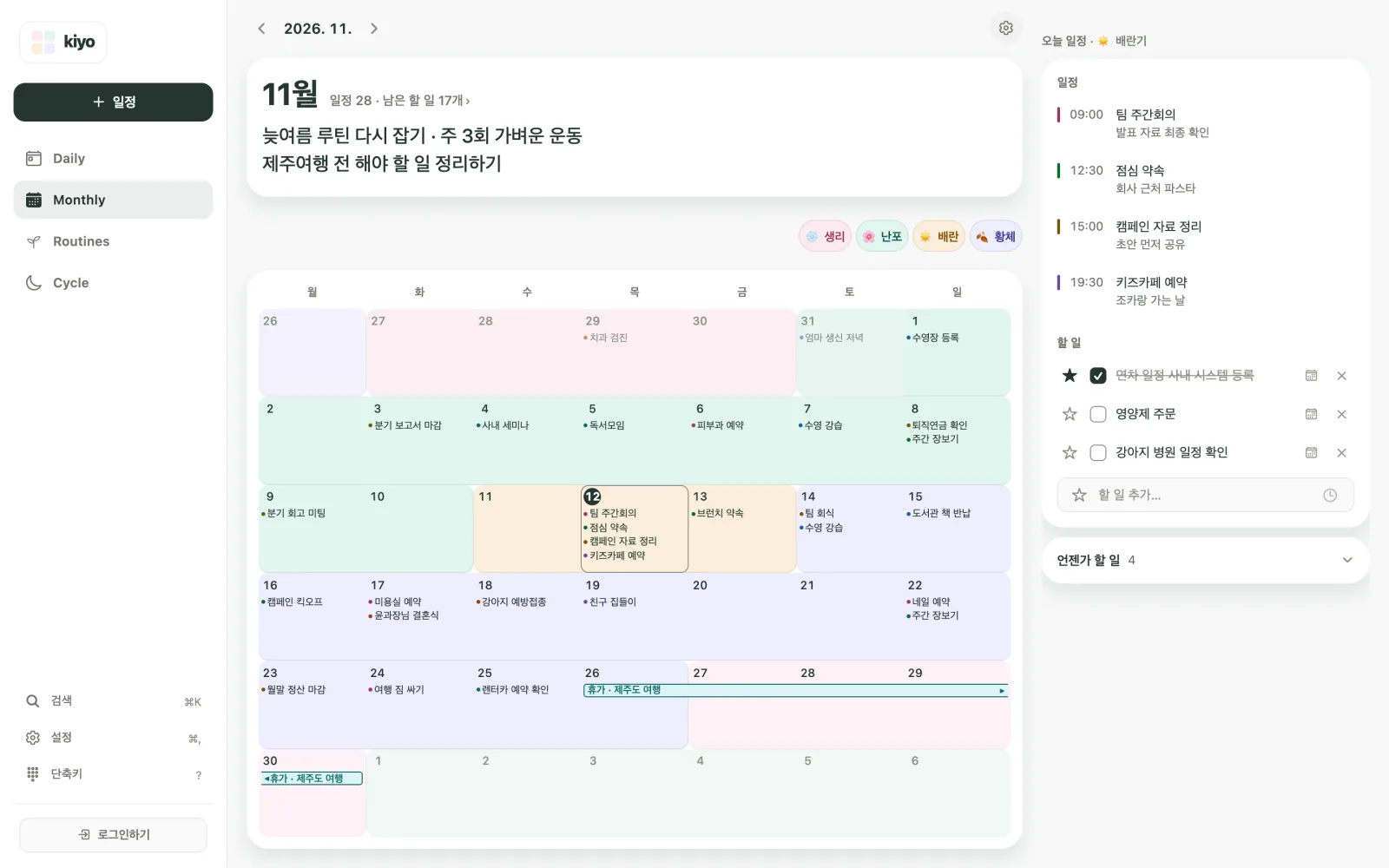
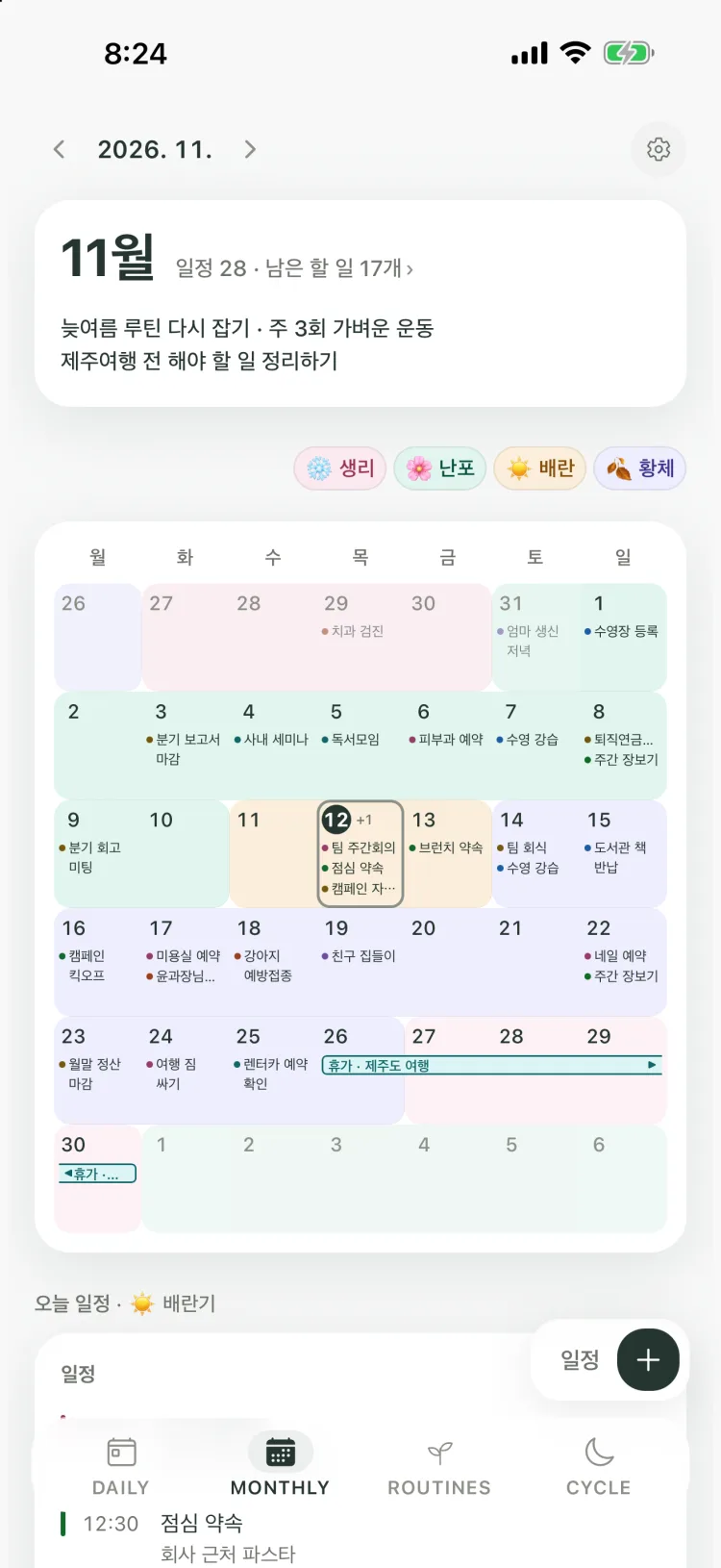
예를 들어 주말 여행 날짜를 고를 때, 이미 잡힌 약속과 예상 생리 기간을 한 화면에서 살펴볼 수 있어요. 평소 생리 무렵 장거리 이동이 피곤했다면 이동 시간을 줄이는 쪽으로 계획해 볼 수도 있겠죠. 예상 날짜는 실제와 다를 수 있으니, 본인의 경험과 지금 느끼는 컨디션을 함께 참고하면 돼요.
이 배경색은 Kiyo 안에서만 보여요. 생리 기록과 추정 날짜는 Google 캘린더에 전송되거나 일정으로 등록되지 않아요. 따라서 Kiyo를 연결했다고 구글 캘린더를 공유하는 사람에게 주기 정보가 전달되지는 않아요.
Google 캘린더 연결부터 주기 표시까지
Google 연동을 사용하려면 먼저 Kiyo에 로그인해야 해요. 연동 대상은 Google 계정의 기본 캘린더 하나예요. 별도로 만든 캘린더의 일정은 가져오지 않아요.
- 웹이나 iPhone에서 Kiyo에 로그인하고 설정을 열어요.
- Google 연동 섹션에서 ‘캘린더·할 일 연동’ 행의 ‘연결’을 눌러요.
- 열린 화면에서 ‘캘린더’를 선택하고 ‘Google 계정 연결하기’를 눌러요.
- 연결할 Google 계정을 선택하고 권한 동의를 마쳐요.
- 설정에서 ‘사이클 싱킹’을 켜고, 안내에 따라 동의와 생리 정보 입력을 진행해요.
- Monthly를 열어 구글 일정과 추정 주기가 함께 표시되는지 확인해요.
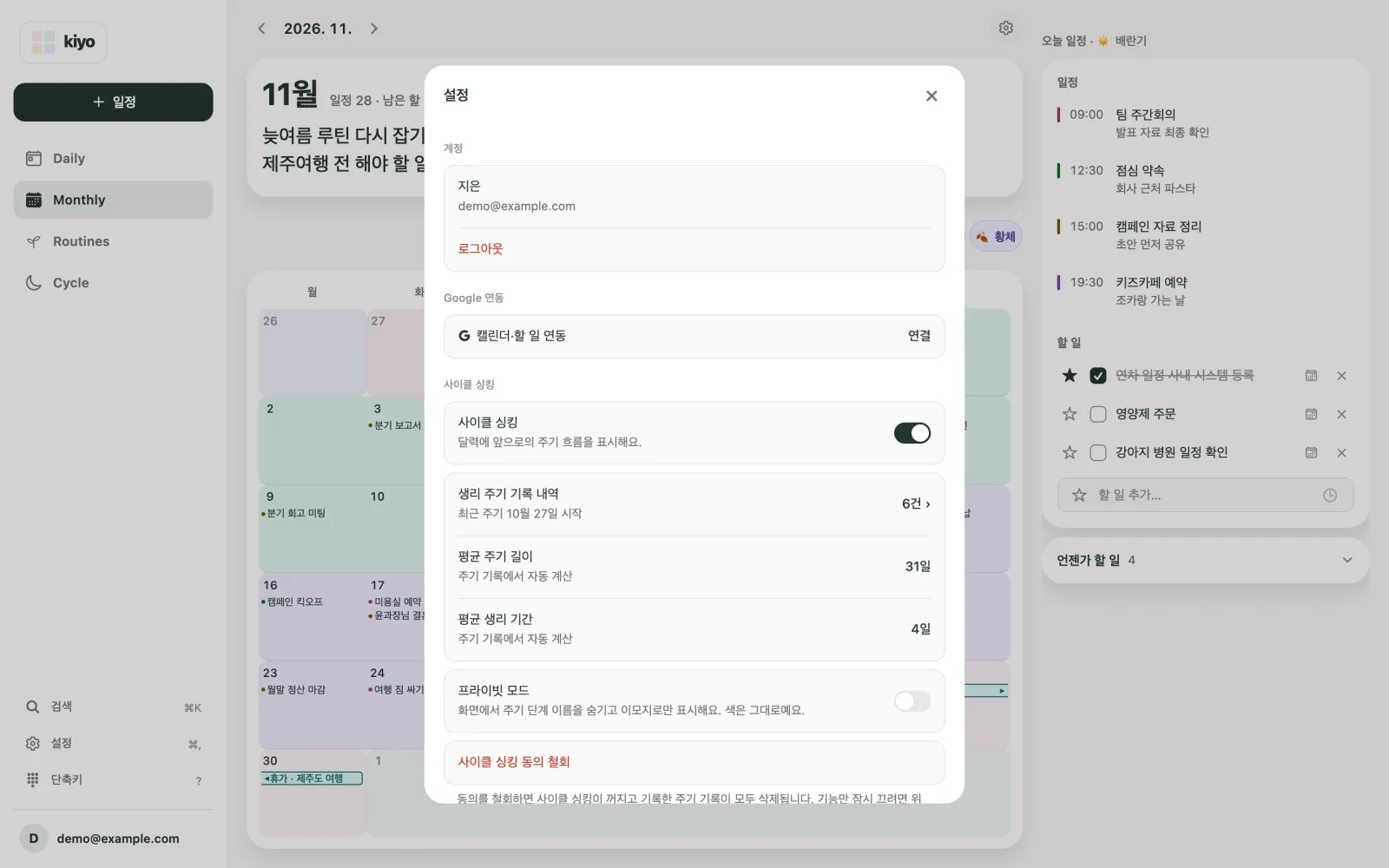
Google Tasks도 사용한다면 연결 항목에서 ‘할 일’을 함께 선택할 수 있어요. 연결한 할 일은 Google Tasks와 동기화돼요.
Kiyo에서 옮긴 약속은 구글 캘린더에도 반영돼요
연동된 일정은 양방향으로 동기화돼요. Kiyo에서 약속 날짜를 옮기거나 내용을 수정하면 Google 캘린더에도 반영되고, 구글에서 변경한 일정도 Kiyo로 들어와요.
가령 Kiyo에서 주말 일정을 살펴보다 약속을 다음 주로 옮겼다면, 동기화 후 Google 캘린더에서도 바뀐 날짜를 확인할 수 있어요. 같은 약속을 양쪽에서 따로 수정할 필요가 없어요.
이때 주고받는 것은 일정이에요. 일정을 옮기면서 참고한 주기 배경색이나 생리 기록은 Google 캘린더로 넘어가지 않아요.
이미 생리일을 등록해 뒀다면
구글 캘린더에 적어둔 생리일도 Kiyo에 나오나요?
기본 캘린더에 등록했다면 일반 일정으로 보여요. 생리일이라고 적어두었어도 Kiyo의 주기 기록으로 자동 변환되는 것은 아니에요.
별도로 만든 생리 기록용 캘린더에 등록했다면 Kiyo에 들어오지 않아요. Kiyo는 기본 캘린더만 연동하기 때문이에요. Kiyo에서 주기 배경색을 보려면 ‘사이클 싱킹’을 켜고 생리 정보를 입력해 주세요.
Kiyo를 연결하면 기존 생리 일정도 비공개가 되나요?
아니요. 직접 구글 캘린더에 등록한 생리 일정은 그 캘린더의 공유 설정과 일정의 공개 범위를 그대로 따라요. Kiyo의 주기 정보가 Google로 전송되지 않는 것과는 별개예요. 기존 생리 일정의 공개 범위는 구글 캘린더에서 확인해 주세요.
다음 약속을 잡을 때 Kiyo의 Monthly를 열어보세요. 이미 잡힌 일정과 추정 주기를 함께 살펴보고, 나에게 맞는 날짜를 고를 수 있어요.
생리 주기를 계획할 때 참고하는 방법을 읽거나, Kiyo에서 일정과 생리 주기 함께 보기에서 화면을 살펴보세요.