Como adicionar a menstruação no Google Agenda
Para adicionar a menstruação no Google Agenda, você pode criar um evento de dia inteiro com as datas estimadas. O Google Agenda não tem acompanhamento menstrual nativo. Outra opção é conectar sua agenda principal ao Kiyo e ver as fases estimadas como cores ao fundo do calendário, junto dos compromissos, sem enviar esses dados ao Google.

Evento recorrente serve para acompanhar a menstruação?
Um evento recorrente serve para marcar datas seguindo uma regra fixa. Ele não recalcula o próximo início da menstruação com base no que você registra.
Se a menstruação começar antes ou depois, as próximas entradas continuam na sequência programada até você ajustá-las. Repetir no mesmo dia de cada mês também não equivale a acompanhar a duração do ciclo.
A escolha depende do que você quer consultar:
- Para deixar uma referência na agenda, um evento de dia inteiro pode ser suficiente.
- Para separar essas informações da agenda compartilhada, é possível usar outra agenda do Google, sem compartilhamento.
- Para ver estimativas que se atualizam com as datas registradas, o Kiyo oferece um contexto de ciclo separado dos eventos.
Como marcar a menstruação no Google Agenda pelo celular ou computador?
Um nome como “Menstruação estimada” ajuda a identificar uma data aproximada. Para os dias em que ela realmente aconteceu, você pode usar “Menstruação registrada”. Assim, uma estimativa antiga não se confunde com um registro.
No aplicativo do Google Agenda:
- Toque em Criar e depois em Evento.
- Digite o título e ative Dia inteiro.
- Escolha a data inicial e a final.
- Toque em Salvar.
No computador:
- Abra o Google Agenda no navegador e clique em Criar.
- Digite o título do evento.
- Marque Dia inteiro e defina o intervalo de datas.
- Clique em Salvar.
O evento aparece na parte superior dos dias escolhidos. Se configurar uma repetição, as datas continuarão dependendo de ajustes manuais quando o ciclo mudar.
Como deixar as datas da menstruação privadas?
Antes de registrar informações pessoais na agenda, vale conferir quem tem acesso a ela. Marcar um evento como privado esconde os detalhes da maioria das pessoas com quem você compartilha a agenda, que passam a ver apenas a indicação de ocupado.
Há exceções: quem recebeu permissão para alterar e ver detalhes dos eventos, ou para alterar e gerenciar o compartilhamento, ainda pode ver os eventos privados. Os níveis de acesso estão descritos na ajuda do Google sobre compartilhamento.
Em julho de 2026, o Google adicionou às contas pessoais e de trabalho uma permissão de edição que mostra eventos privados apenas como livre ou ocupado. Ela permite editar os demais eventos sem acessar os detalhes dos privados, conforme a documentação de visibilidade do Google.
No computador, abra o evento para edição, encontre a opção de visibilidade, altere de padrão para privado e salve. No iPhone, abra o evento, entre na edição e procure as configurações de visibilidade.
Uma agenda separada, que você não compartilha, oferece mais proteção em relação às pessoas que já acessam sua agenda habitual. Para criá-la:
- Abra o Google Agenda no navegador do computador.
- Ao lado de Outras agendas, clique no sinal de + e escolha Criar nova agenda.
- Dê um nome, como “Ciclo”, e conclua a criação.
- Selecione essa agenda ao adicionar os eventos da menstruação.
A criação só está disponível pelo navegador, mas a agenda também aparece no aplicativo depois. A separação controla o compartilhamento; não transforma eventos recorrentes em estimativas do ciclo.
Dá para ver o ciclo junto dos compromissos sem criar eventos?
Sim. O Kiyo é um planner para eventos, tarefas e hábitos, disponível na web e no iPhone. Ao conectar o Google Agenda, os eventos da sua agenda principal aparecem em Monthly. O ciclo estimado pode aparecer como cores atrás das datas, sem ocupar outra linha de eventos.
“Férias · Paraty”, por exemplo, continua sendo a viagem marcada na agenda. As cores ao fundo acrescentam uma referência para pensar nos dias que vêm antes e durante a viagem.
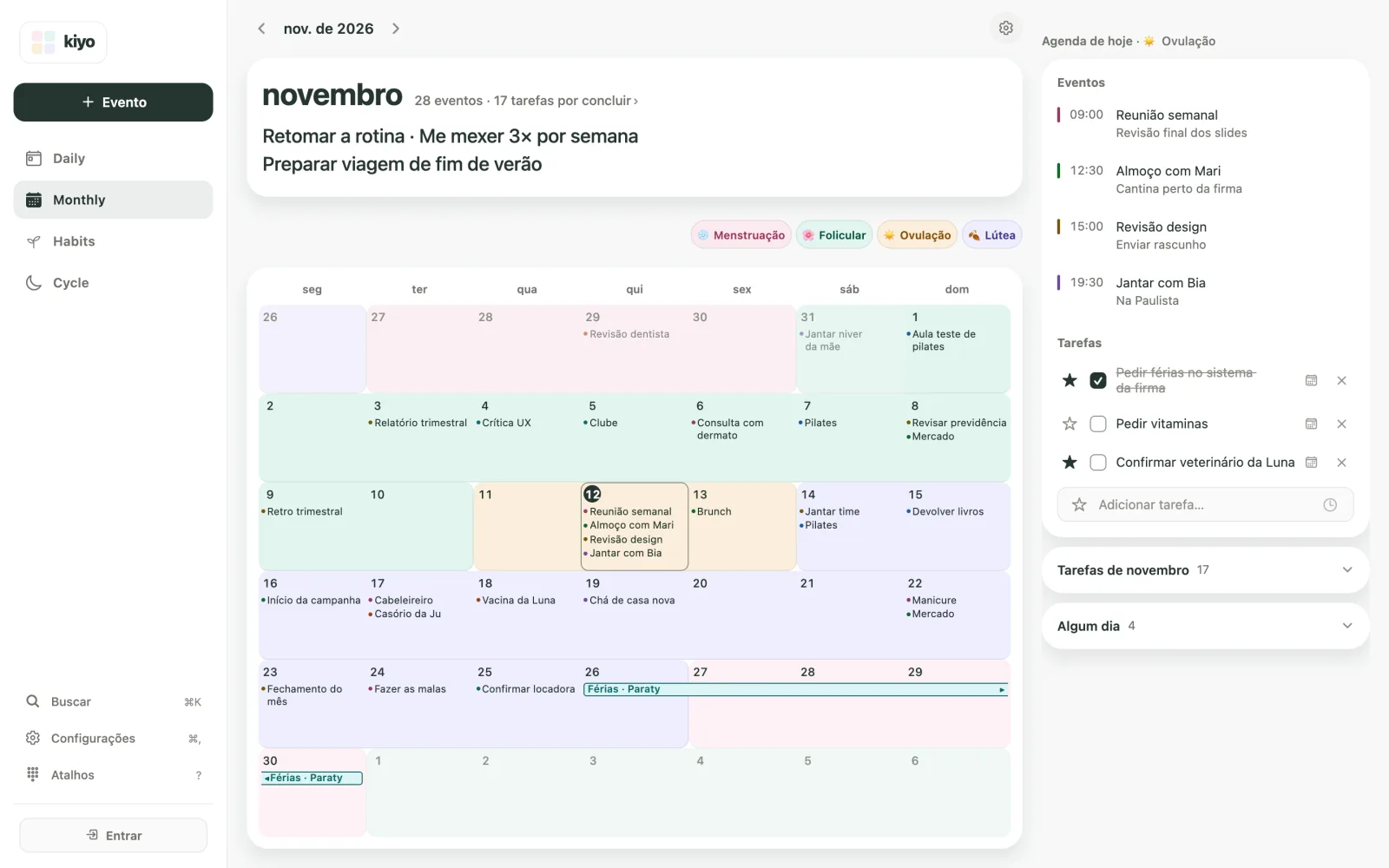
Se você costuma sentir menos disposição durante a menstruação, talvez prefira deixar mais espaço em uma semana cheia. Também pode querer manter um passeio ou encontro que faz sentido para você. O Kiyo não mede nem prevê sua energia e não escolhe os planos por você.
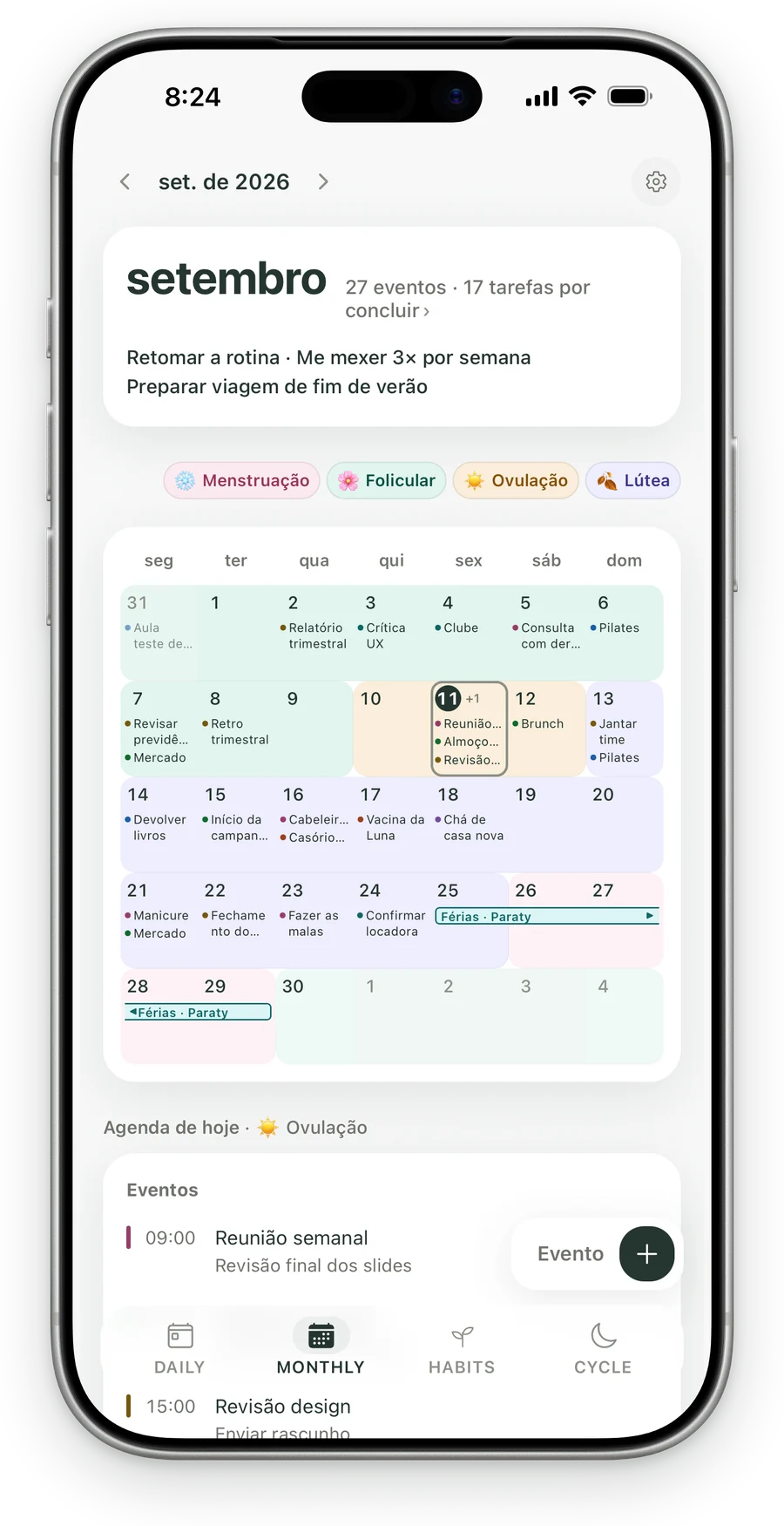
As estimativas são atualizadas a partir das datas de menstruação que você registra. A calculadora menstrual explica como se chega a uma estimativa do próximo início. Esse contexto serve para planejamento; não é método contraceptivo, ferramenta de fertilidade nem orientação para decisões médicas.
Meu ciclo vai aparecer no Google Agenda?
Não. Os registros e as estimativas do ciclo ficam dentro do Kiyo e não são enviados ao Google Agenda como eventos. As cores do ciclo também aparecem apenas no Kiyo.
A sincronização dos compromissos funciona nos dois sentidos. Alterações feitas no Google chegam ao Kiyo. Com Sincronizar itens do Kiyo com o Google ativado, editar, mudar a data ou excluir um evento no Kiyo também atualiza o Google Agenda. Esse controle vem ativado por padrão; desligado, o Kiyo não envia alterações ao Google.
O Kiyo sincroniza somente a agenda principal do Google. Se você criou uma agenda separada para a menstruação, os eventos dela não entram no Kiyo. Se colocou essas datas na agenda principal, elas entram como eventos comuns, sem se transformar em registros do ciclo.
O que o Kiyo guarda e o que é enviado ao Google?
Os dados do ciclo não entram na sincronização com o Google, mas podem entrar na sincronização da sua conta Kiyo. Sem conta, ficam no dispositivo ou navegador utilizado. Com a sessão iniciada, também são armazenados nos servidores usados pelo Kiyo para acesso em outros dispositivos.
O conteúdo dos eventos do Google Agenda tem outro tratamento: cada dispositivo busca os eventos diretamente no Google e mantém esse conteúdo localmente. Os servidores do Kiyo não o armazenam.
| Informação | Envio ao Google | Armazenamento no Kiyo |
|---|---|---|
| Registros do ciclo | Nunca são enviados. | Ficam no dispositivo ou navegador sem conta. Com a sessão iniciada, também ficam nos servidores para sincronização. |
| Conteúdo dos eventos do Google Agenda | Já está no Google. Alterações feitas no Kiyo voltam ao Google com o controle ativado. | Fica localmente em cada dispositivo, que o busca no Google. Não é armazenado nos servidores do Kiyo. |
| Identificador do evento do Google e cor ou contagem regressiva adicionada | Essas marcações não são enviadas ao Google. | O identificador e as marcações são guardados para que permaneçam ao trocar de dispositivo ou reinstalar o aplicativo. |
| Eventos criados no Kiyo | São enviados à agenda principal com o controle ativado. | São armazenados como dados sincronizados da sua conta. |
| Tarefas do Kiyo | São enviadas ao Google Tarefas quando o serviço está conectado e o controle está ativado. | São armazenadas como dados sincronizados da sua conta. |
| Google Tarefas, lista padrão | A sincronização ocorre nos dois sentidos. Alterações no Kiyo são enviadas com o controle ativado. | São armazenados título, data de vencimento e status de conclusão. |
| Tokens da conexão com o Google | São usados para manter a conexão autorizada. | Ficam nos servidores até você desconectar o Google. |
Se conectar o Google Tarefas, somente a lista padrão é sincronizada. Tarefas com data aparecem naquele dia no Kiyo; as que não têm data vão para Algum dia. Com o controle de envio ativado, concluir, excluir ou alterar o título ou a data no Kiyo também atualiza o Google Tarefas.
Como conectar o Google Agenda ao Kiyo?
Você precisa entrar na sua conta Kiyo para conectar o Google, tanto na web quanto no iPhone.
Na web, os planos e registros do ciclo adicionados antes de entrar não são incorporados à conta e são excluídos deste navegador quando você entra. Se pretende usar a conexão com o Google, entre antes de cadastrar esses dados para não perdê-los.
- Abra o Kiyo na web ou o aplicativo no iPhone e entre na sua conta.
- Acesse Configurações → Google e encontre Conectar Google Agenda e Google Tarefas.
- Abra a conexão, escolha a opção de agenda e selecione Conectar sua conta do Google.
- Escolha a conta do Google e conclua a autorização.
- Em Configurações, ative Sincronização com o ciclo menstrual e registre as informações da menstruação.
- Abra Monthly para consultar o ciclo estimado junto dos eventos.
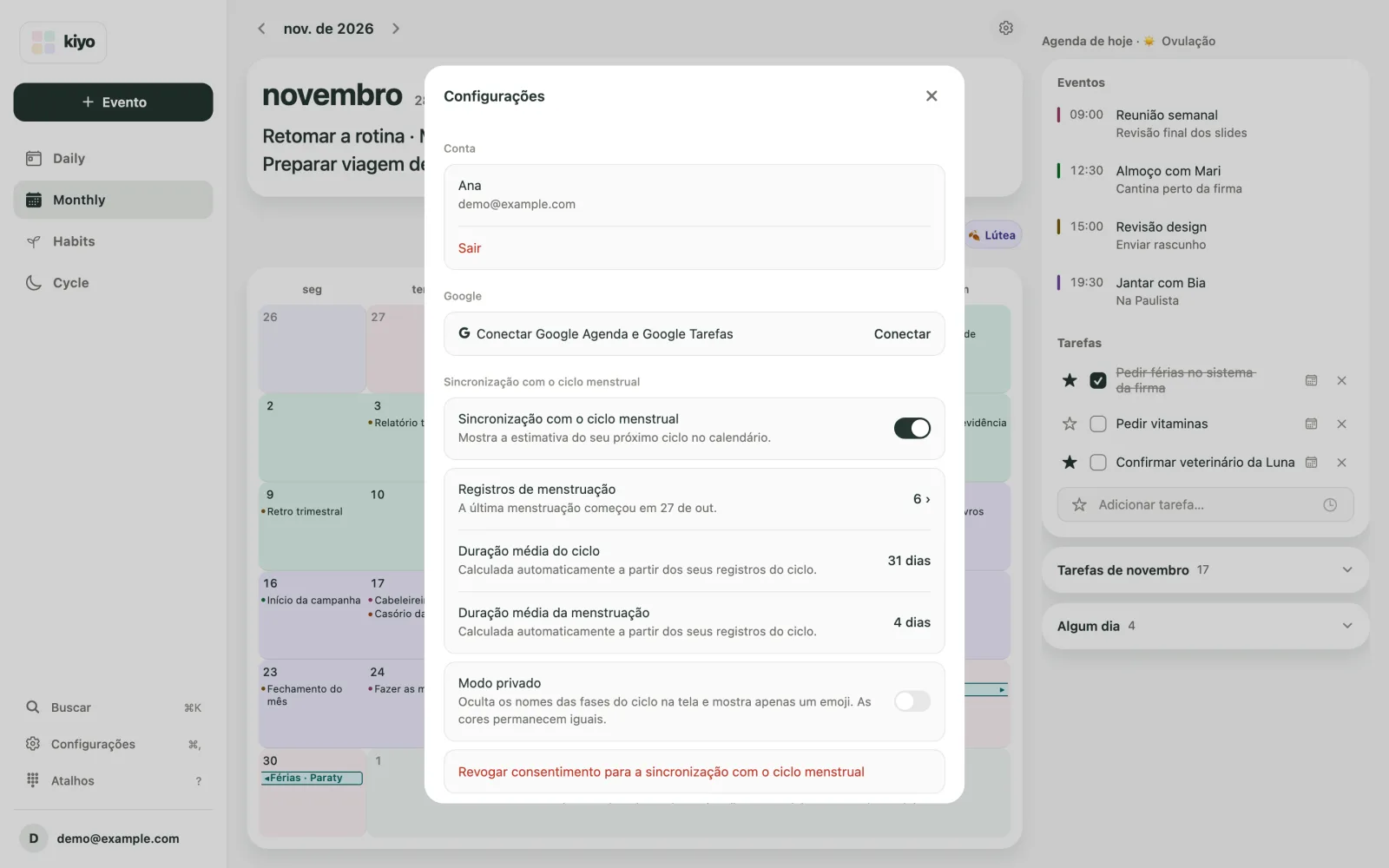
A conexão também envia os eventos antigos do Kiyo?
Na web, os itens que já existiam no Kiyo não são enviados automaticamente. Logo após a conexão, você pode escolher Só daqui em diante ou revisar a lista e selecionar quais itens antigos quer adicionar ao Google.
O aplicativo para iPhone terá esse mesmo fluxo após a próxima atualização. Até lá, há duas situações diferentes:
- Na primeira conexão pelo iPhone, os eventos existentes do Kiyo com datas entre aproximadamente 30 dias antes e 90 dias depois da conexão são adicionados à agenda principal do Google sem uma pergunta de confirmação.
- Ao reconectar no mesmo iPhone, os eventos criados durante o período desconectado também são adicionados sem confirmação, independentemente da data.
As tarefas que já existiam não são enviadas. Eventos e tarefas novos, criados depois da conexão, são enviados aos respectivos serviços enquanto Sincronizar itens do Kiyo com o Google estiver ativado.
O que acontece se eu desconectar o Google?
Em Configurações → Google → Desconectar o Google, você encerra a sincronização da agenda e das tarefas e revoga o acesso do Kiyo ao Google. Isso não encerra sua sessão no Kiyo. Se você também quiser remover o que o Kiyo adicionou ao Google Agenda, faça isso antes de desconectar: veja como remover apenas o que o Kiyo adicionou.
Os eventos e as tarefas trazidos do Google desaparecem do dispositivo em que você desconectou. Os originais continuam no Google. Também é possível remover o acesso pelas permissões da conta do Google, conforme a seção 5 da política de privacidade do Kiyo.
Para conhecer melhor essa forma de organizar o mês, há uma explicação sobre o ciclo como contexto do planejamento. Se a dúvida envolve hábitos e tarefas, veja como usar esses registros junto do Google Agenda.
Perguntas frequentes
O Google Agenda ajusta sozinho a próxima menstruação?
Não. Um evento recorrente segue a regra de repetição configurada, sem ajustá-la às datas reais da menstruação. No Kiyo, as estimativas do ciclo são atualizadas a partir dos registros que você faz, mas não são enviadas ao Google.
Quem compartilha minha agenda consegue ver o ciclo no Kiyo?
O compartilhamento do Google Agenda não dá acesso ao contexto do ciclo no Kiyo, porque ele não é enviado ao Google. Eventos de menstruação criados manualmente no Google seguem as permissões e a visibilidade daquela agenda.
Alterar um compromisso no Kiyo muda o evento no Google?
Sim, quando Sincronizar itens do Kiyo com o Google está ativado, como vem por padrão. Edições, mudanças de data e exclusões são enviadas à agenda principal; se houver convidados, o Kiyo pergunta se você quer avisá-los por e-mail. Com o controle desligado, nenhuma alteração é enviada ao Google.
Os servidores do Kiyo guardam meus eventos do Google Agenda?
Não guardam o conteúdo desses eventos: cada dispositivo busca os dados no Google e os mantém localmente. Se você adicionar uma cor ou contagem regressiva, o Kiyo armazena o identificador do evento e essas marcações.
Onde ficam os registros do ciclo quando entro na conta?
Os registros do ciclo da sua conta ficam no dispositivo e nos servidores usados pelo Kiyo no Japão, para sincronização entre dispositivos e acesso pela web. O Kiyo não vende esses registros nem os utiliza para publicidade. Na web, registros criados antes de entrar não são adicionados à conta e são excluídos deste navegador quando você entra.