Googleカレンダーに生理を登録するには?手順と共有時の注意点
Googleカレンダーには、生理予定日を「終日」の予定として登録できます。予想する期間をひとつの予定にすれば、ほかの予定と同じ月間カレンダーで確認できます。
生理の日付を毎回書き込まずに、いつもの予定と周期を一緒に見たい場合は、GoogleカレンダーをKiyoに連携する方法もあります。メインのカレンダーの予定がKiyoに同期され、Kiyoの画面内で推定周期を背景色として重ねて見られます。
生理予定日を「終日」で登録する
手動で登録する場合は、次の手順で進めます。
- Googleカレンダーで新しい予定を作ります。
- タイトルを「生理(予想)」など、予想だとわかる名前にします。
- 「終日」を選び、生理が来ると予想する期間の開始日と終了日を設定します。
- 保存先のカレンダーと共有範囲を確認して保存します。
終日の予定は、時刻のある予定とは別に、その日の上部に表示されます。Google公式ヘルプ:予定を作成する
実際に生理が来たら、日付を実際の期間に合わせ、タイトルも「生理(記録)」などに変えておくと、あとで予想と記録を区別できます。
繰り返し設定も使えますが、これは指定した間隔で予定を並べる機能です。生理周期が長くなったり短くなったりしても、自動では追従しません。予想とずれた分は、自分で日付を直す必要があります。Google公式ヘルプ:定期的な予定を作成する
共有カレンダーに入れる前に、誰に見えるか確認する
家族やパートナーと予定を共有している場合、生理の記録も同じカレンダーに入れてよいか、先に確認しておきたいところです。
予定を非公開にすると、多くの閲覧者にはタイトルなどの詳細が表示されなくなります。ただし、カレンダーの予定の詳細を表示・変更できる権限を持つ相手には、非公開の予定も見えます。 「非公開にしたから自分だけが見られる」とは限りません。Google公式ヘルプ:公開設定、共有権限
自分だけで確認したい記録は、共有しない別のカレンダーに分けるほうが、意図せず見せるリスクを減らせます。新しいカレンダーはパソコンのGoogleカレンダーで作成します。左側の「他のカレンダー」の横にある「+」から「新しいカレンダーを作成」を選び、作成後も共有しない状態で使います。Google公式ヘルプ:新しいカレンダーを作成する
Googleの予定と生理周期を、Kiyoで一緒に見る
Kiyoは、WebとiPhoneで使える、予定・ToDo・習慣のための個人向けプランナーです。Googleカレンダーを連携すると、メインのカレンダーの予定をKiyoでも確認できます。
任意の周期機能をオンにすると、月間カレンダーの日付の背景に、推定した周期の各時期が色で表示されます。生理予定日をひとつずつ予定として追加せずに、予定のある日と周期の見通しを一緒に見られます。
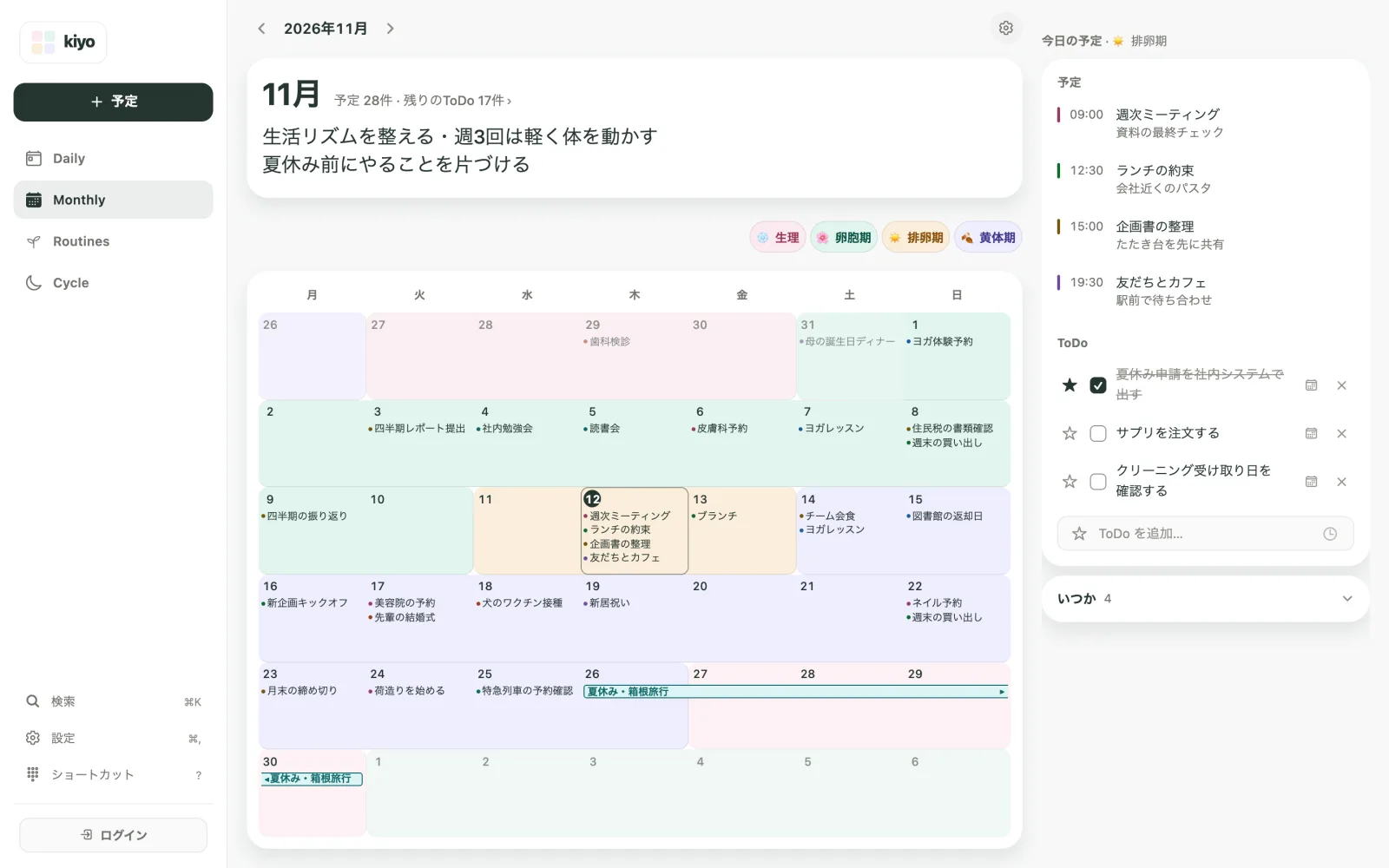
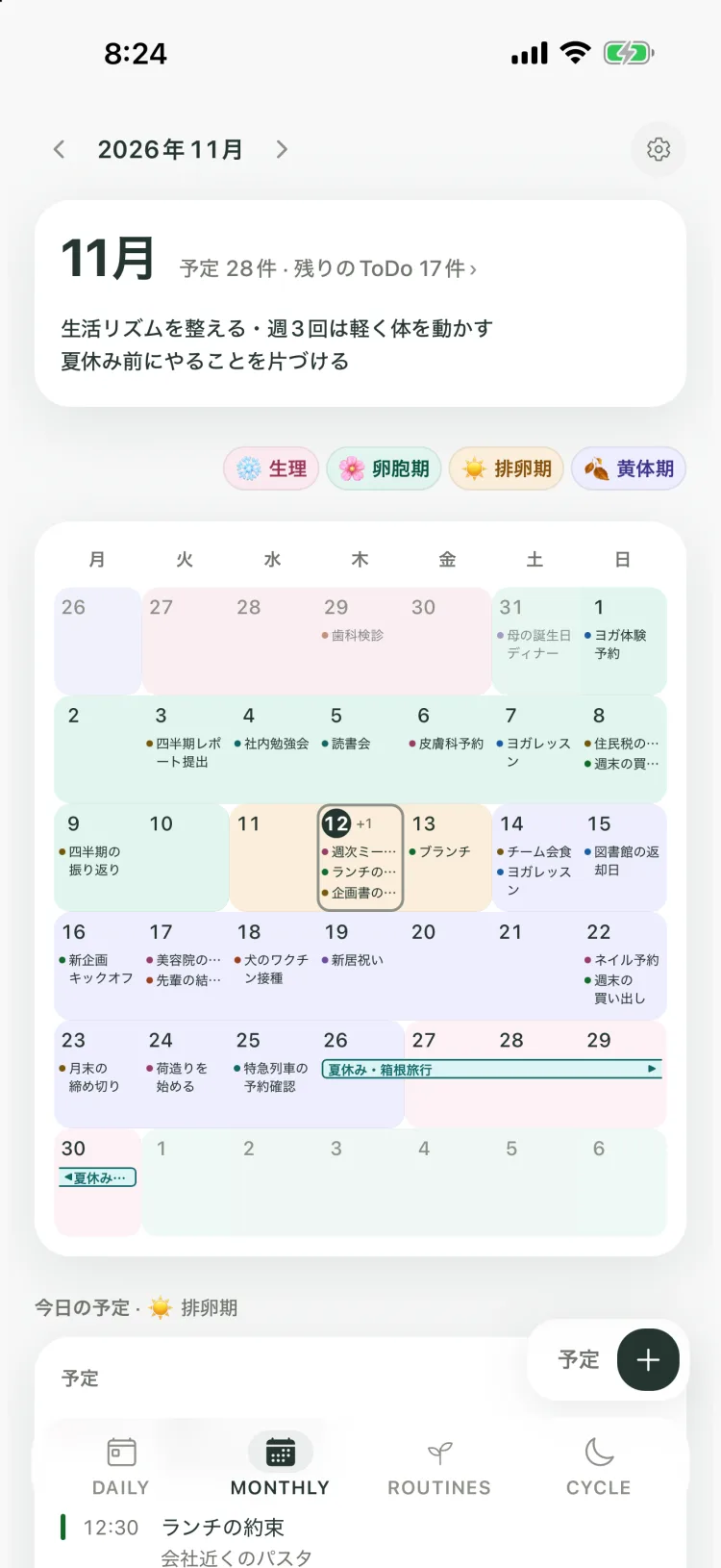
たとえば、日帰り旅行の候補日がふたつあるとき。自分の経験として生理の前後に疲れやすいなら、前後の予定の詰まり具合と推定周期を見て、帰宅後に余裕を持てそうな日を選ぶこともできます。周期はあくまで目安です。その日の体調や、行きたい気持ちも含めて、自分で決められます。
KiyoとGoogleカレンダーを連携する手順
連携には、Kiyoへのログインが必要です。
- Kiyoにログインし、「設定」を開きます。
- 「Google」の「カレンダー・ToDo リストを連携」の行で、「連携」を選びます。
- 開いた画面で「カレンダー」を選び、「Google アカウントを連携」を押します。
- Googleアカウントを選び、画面の案内に沿って連携を完了します。
- Kiyoの設定で「サイクルシンキング」をオンにし、同意内容を確認して生理の情報を入力します。
- 「Monthly」を開くと、Googleの予定と推定周期を一緒に確認できます。
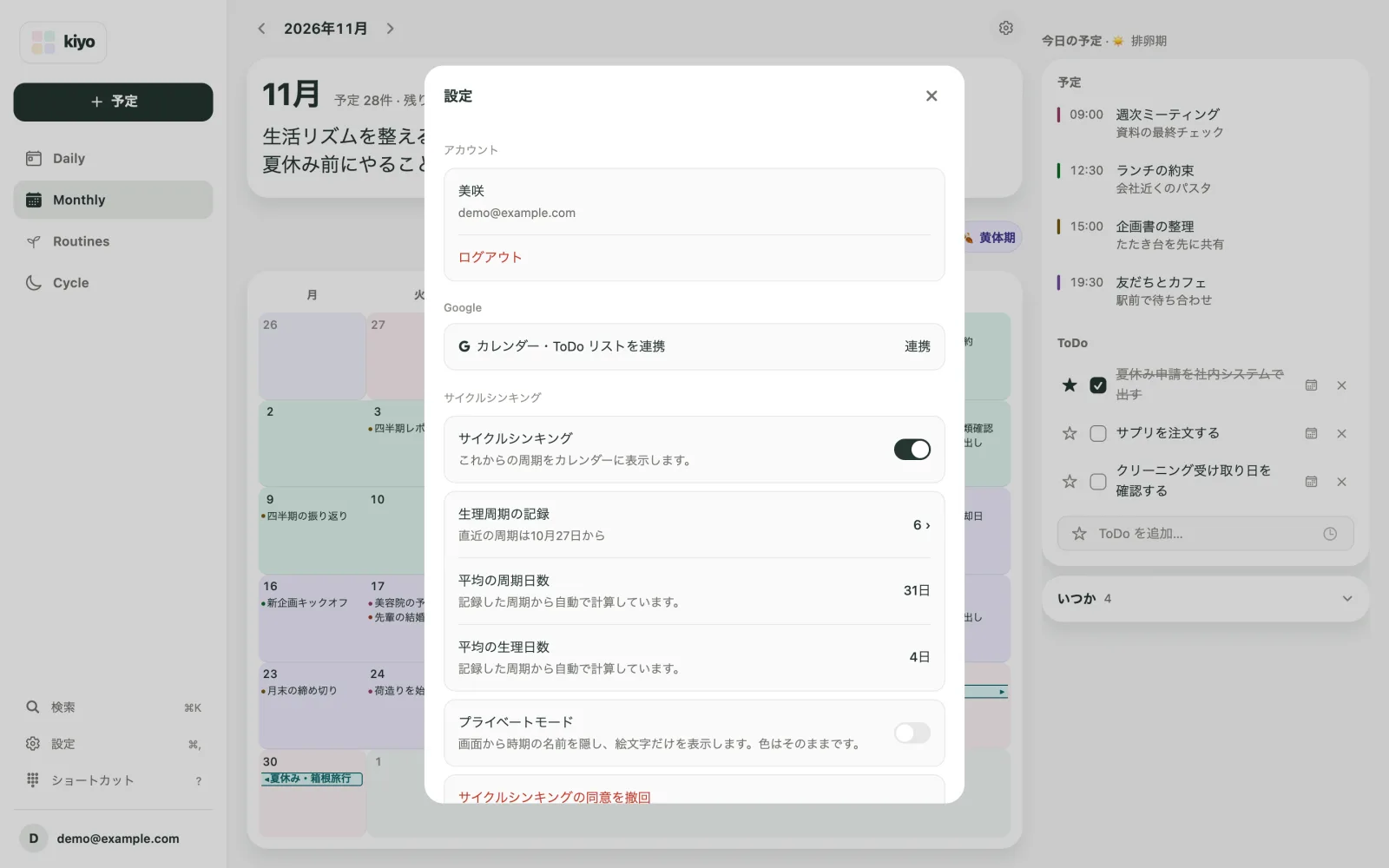
同期するのは、Googleアカウントのメインのカレンダーだけです。 別に作ったカレンダーや、ほかの人から共有されたカレンダーは取り込まれません。
ToDoも同期したい場合は、連携する項目として「ToDo リスト」も選べます。KiyoのToDoはGoogle ToDo リストと同期します。
Kiyoで動かした予定は、Googleカレンダーにも反映される
予定は双方向に同期します。Kiyoで予定の日付や時刻、内容を変更すると、Googleカレンダーにも反映されます。Googleカレンダーで編集した内容もKiyoに反映されるため、両方で同じ修正をする必要はありません。
一方、Kiyoに入力した生理の記録や推定日が、Googleカレンダーに予定として書き込まれることはありません。 周期の背景色もKiyoの中だけに表示されます。Googleカレンダーの共有相手に、Kiyoの周期情報が連携を通じて表示されることはありません。
よくある質問
Googleカレンダーに登録済みの生理予定は、Kiyoでどう表示されますか?
メインのカレンダーに登録してあるものは、ほかの予定と同じようにKiyoに表示されます。自動で生理の記録や周期の背景色に変わるわけではありません。
共有しない別のカレンダーに登録してある場合は、Kiyoの同期対象には入りません。Kiyoで周期を表示するには、「サイクルシンキング」をオンにして生理の情報を入力します。
Kiyoを連携すると、Googleカレンダー側にも周期の色がつきますか?
つきません。推定周期の背景色が見られるのはKiyoの画面内です。Googleカレンダーに自分で登録した生理予定は、そのまま通常の予定として残り、Google側の共有設定に従って表示されます。
次の予定を決めるとき、日付の空き具合と、自分が気にかけておきたい周期を同じ画面で確認できます。Kiyoの表示や使い方は、生理周期と予定を一緒に見る機能の紹介で確認できます。
周期を計画の参考として扱う考え方は、生理周期と予定の関係についての記事で紹介しています。