Cómo agregar tu periodo al Calendario de Google
Sí, puedes agregar tu periodo al Calendario de Google como un evento de todo el día que abarque las fechas estimadas. Si prefieres verlo junto a tus compromisos sin crear eventos para el ciclo, puedes conectar tu calendario principal a Kiyo: las fases estimadas aparecen como colores detrás de las fechas, solo dentro de Kiyo.

¿Cómo pongo los días de mi periodo en el Calendario de Google?
Para señalar una fecha aproximada, puedes usar el nombre “Periodo estimado”. Cuando registres los días en que ocurrió, un título distinto, como “Periodo registrado”, permite distinguir el dato de la estimación.
En una computadora:
- Abre el Calendario de Google y selecciona Crear.
- Escribe el nombre del evento.
- Activa Todo el día y elige las fechas de inicio y fin.
- Selecciona Guardar.
En la app del Calendario de Google:
- Toca Crear y luego Evento.
- Agrega el nombre y activa Todo el día.
- Elige las fechas y toca Guardar.
Los eventos de todo el día aparecen en la parte superior de la jornada. Sirven como una referencia visible, pero siguen siendo eventos que tú mantienes.
¿Puedo hacer que el periodo se repita cada mes?
Puedes crear un evento recurrente, pero la repetición sigue una regla fija. El Calendario de Google no tiene una función nativa de seguimiento menstrual que ajuste esa serie a tus registros.
Si el siguiente periodo empieza antes o después, tendrás que mover las entradas correspondientes. Repetir un evento cada mes tampoco equivale a calcular un ciclo: conserva una regla del calendario, no una estimación que se actualiza con las fechas registradas.
Para una referencia ocasional puede bastar con agregar las fechas manualmente. Si quieres consultar estimaciones que cambien con tus registros, el contexto del ciclo de Kiyo cumple otra función.
¿Quién puede ver el periodo si comparto mi calendario?
Un evento sobre tu periodo sigue los mismos permisos que cualquier otro evento de ese calendario. Esto importa si compartes la agenda con tu pareja, tu familia o personas del trabajo.
Marcarlo como privado oculta sus detalles a la mayoría de quienes tienen acceso: normalmente verán solo que estás ocupada. Sin embargo, los permisos que permiten modificar y ver detalles de eventos, o modificar y administrar el uso compartido, también permiten ver eventos privados. Google explica estas diferencias en su guía de permisos para calendarios compartidos.
Desde julio de 2026, Google también ofrece, para cuentas personales y de trabajo, un permiso de edición que muestra los eventos privados solo como libre u ocupado. Permite editar los demás eventos sin revelar los detalles de los privados. Está descrito en la ayuda de Google sobre visibilidad.
Para cambiar la visibilidad en una computadora, abre el evento, entra a editarlo y cambia la visibilidad predeterminada a privada. Después guarda. En iPhone, abre el evento, toca la opción de edición y busca la configuración de visibilidad.
Otra opción más segura frente a las personas con las que compartes tu agenda habitual es crear un calendario separado y no compartirlo:
- En el Calendario de Google, desde una computadora, busca Otros calendarios.
- Pulsa el signo + y selecciona Crear nuevo calendario.
- Asígnale un nombre, como “Ciclo”, y créalo.
- Al agregar las fechas, elige ese calendario.
Los calendarios nuevos se crean desde el navegador; después también aparecen en la app. Tener uno separado cambia con quién compartes las entradas, pero no hace que las repeticiones se ajusten solas.
¿Cómo veo mi ciclo junto a mis eventos sin agregar más entradas?
Kiyo es una agenda personal para eventos, pendientes y hábitos, disponible en la web y iPhone. Puedes conectar tu calendario principal de Google y consultar sus eventos en Monthly, con las fases estimadas del ciclo como colores de fondo.
Por ejemplo, “Cena con Fer” sigue siendo un evento con su fecha. El ciclo aparece detrás de los días, sin ocupar otra fila ni convertirse en un compromiso.
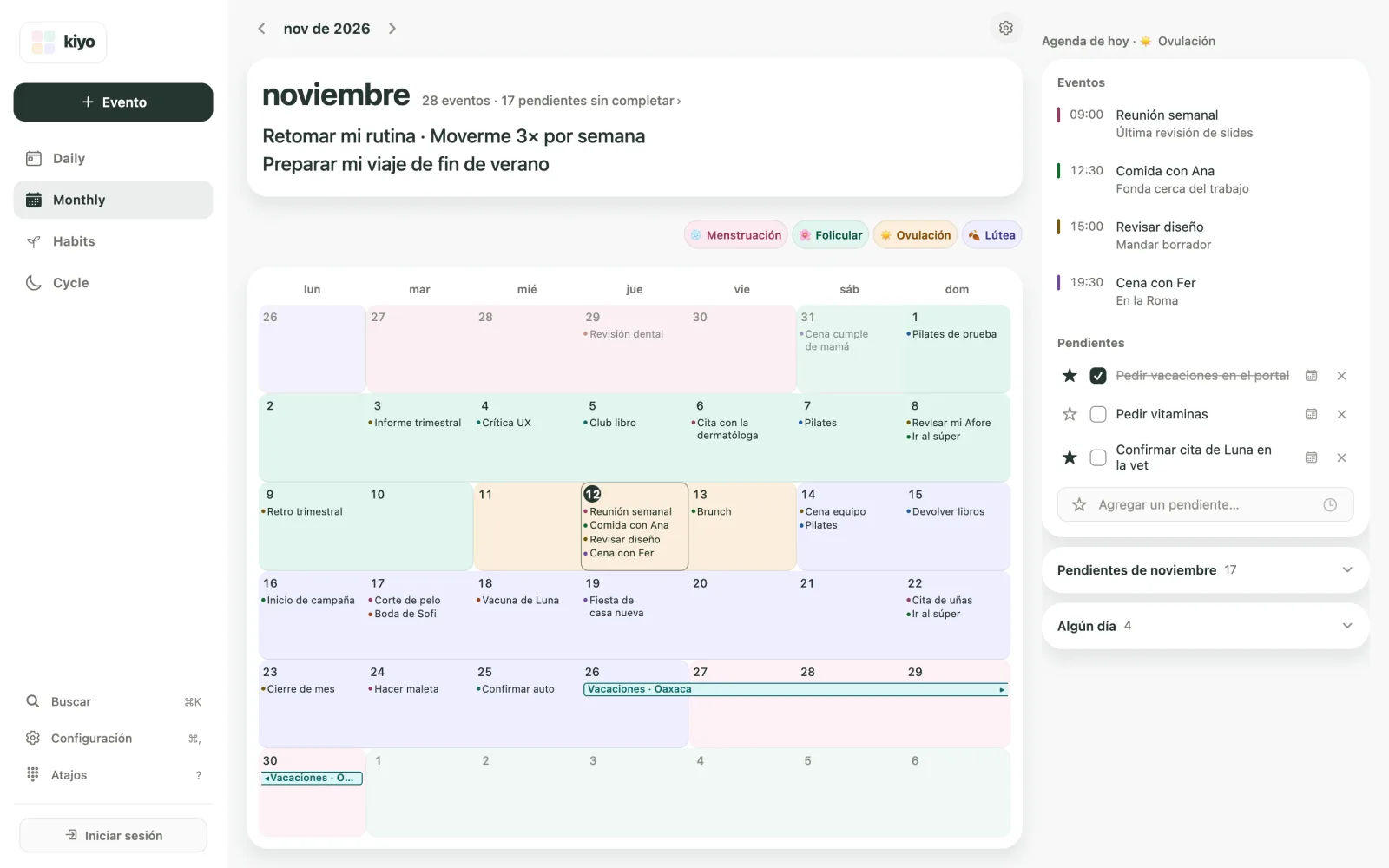
Si a veces te sientes más cansada durante el periodo y ya tienes una semana llena, quizá quieras dejar una noche libre. O quizá prefieras mantener esa cena. La estimación aporta contexto; la decisión sigue siendo tuya. Kiyo no mide ni predice tu energía.
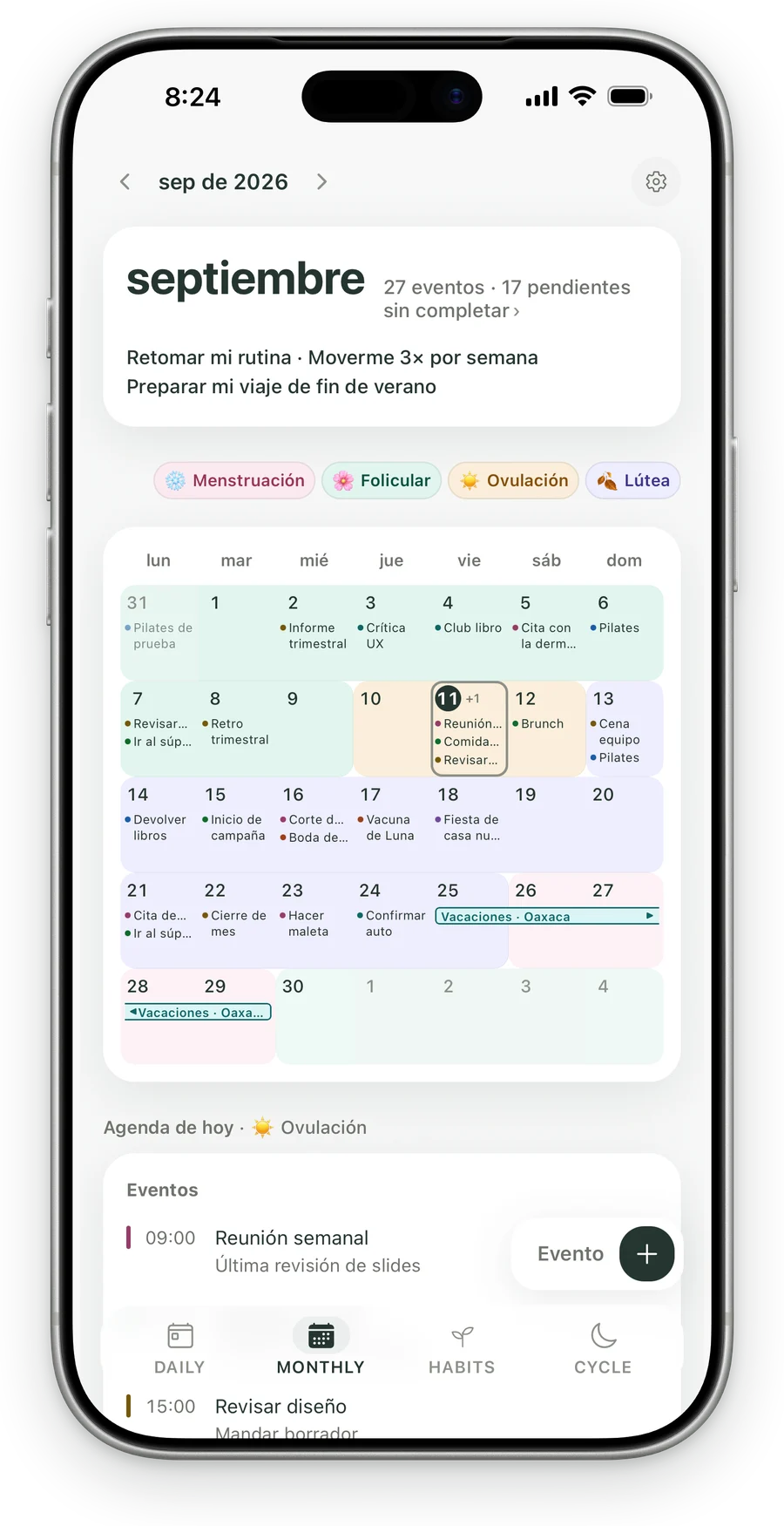
Las estimaciones se actualizan a partir de las fechas del periodo que registras. Puedes consultar cómo se calcula el próximo inicio estimado. Son una referencia para planificar, no un método anticonceptivo, una herramienta de fertilidad ni una base para decisiones médicas.
¿Cómo conecto el Calendario de Google con Kiyo?
La conexión requiere iniciar sesión en Kiyo y funciona en la web y iPhone.
Hay un detalle importante en la web: los planes y registros del ciclo que agregues sin cuenta no se incorporan a tu cuenta y se eliminan de este navegador al iniciar sesión. Si tu intención es conectar Google, conviene iniciar sesión antes de agregar esos datos.
- Abre Kiyo en la web o la app de iPhone e inicia sesión.
- Entra a Configuración → Google y busca Conectar Calendario y Google Tasks.
- Abre la conexión, elige la opción de calendario y selecciona Conectar tu cuenta de Google.
- Elige tu cuenta de Google y completa la conexión.
- En Configuración, activa Sincronización con el ciclo y registra la información de tu periodo.
- Abre Monthly para ver los eventos junto al ciclo estimado.
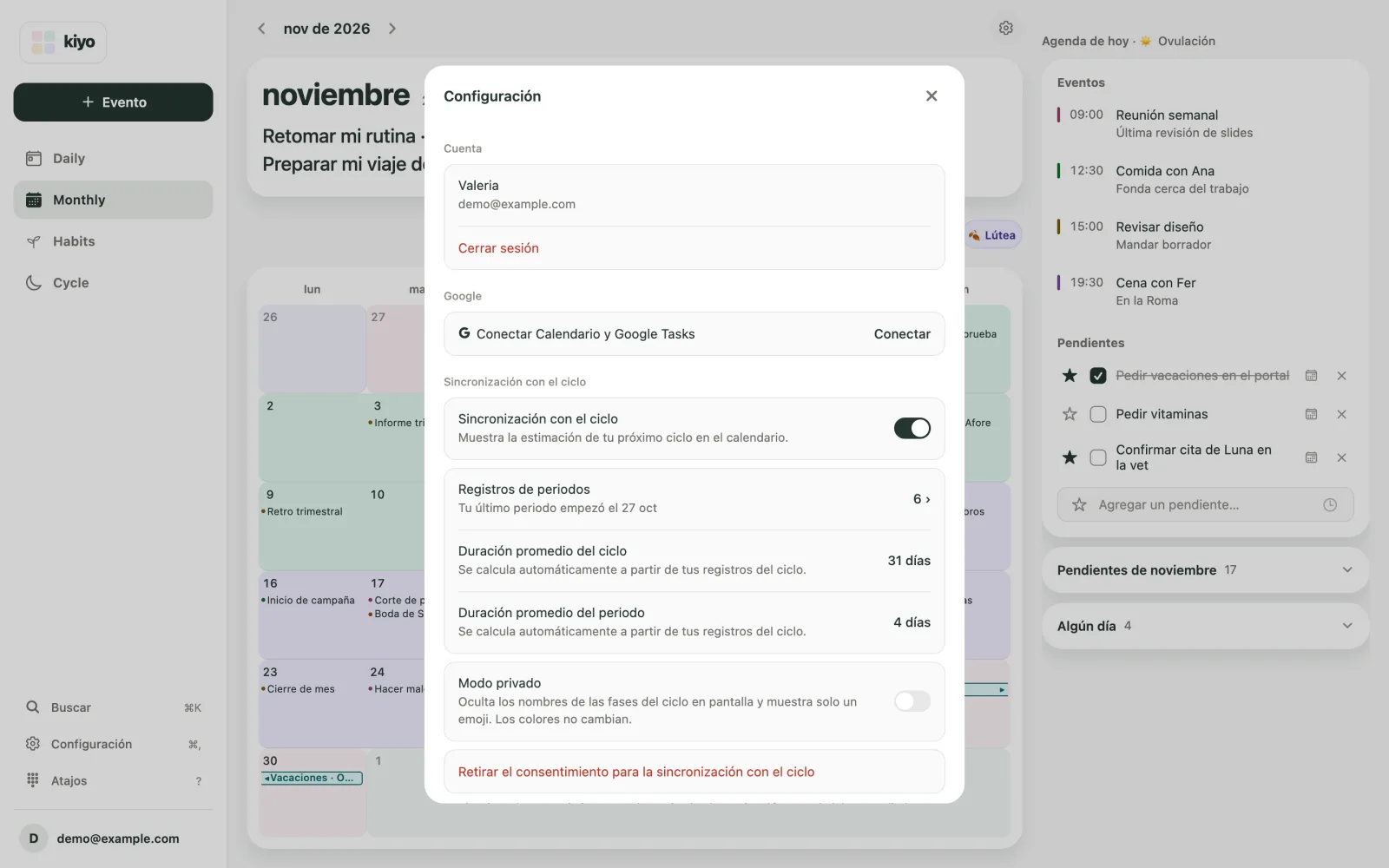
Kiyo sincroniza el calendario principal de Google. Si guardabas las fechas del periodo en un calendario separado, esas entradas no llegan a Kiyo. Si estaban en el principal, aparecen como eventos normales; no se convierten automáticamente en registros del ciclo.
¿Qué se sincroniza con Google y qué queda en Kiyo?
Los eventos se sincronizan en ambos sentidos. Con Sincronizar elementos de Kiyo con Google activado, los cambios, movimientos y eliminaciones que hagas en Kiyo se envían al calendario principal de Google. Los cambios hechos en Google también llegan a Kiyo.
Ese interruptor está activado de forma predeterminada. Al desactivarlo, Kiyo deja de enviar cambios a Google.
Los registros del ciclo quedan fuera de esa conexión: Kiyo nunca los envía al Calendario de Google. Eso no significa que siempre estén solo en tu dispositivo; al iniciar sesión, se guardan también en los servidores que utiliza Kiyo para sincronizarlos entre dispositivos.
| Datos | Envío a Google | Almacenamiento en Kiyo |
|---|---|---|
| Registros del ciclo | Nunca. | Sin cuenta, permanecen en el dispositivo o navegador. Con sesión iniciada, también se guardan en servidores para sincronizarlos. |
| Contenido de eventos del Calendario de Google | Ya está en Google. Las modificaciones hechas en Kiyo vuelven a Google si el interruptor está activado. | Cada dispositivo lo obtiene de Google y lo conserva localmente. Los servidores de Kiyo no guardan ese contenido. |
| Identificador de un evento de Google y el color o la cuenta regresiva que agregues | Kiyo no envía estas marcas a Google. | Se guardan el identificador y las marcas para conservarlas al cambiar de dispositivo o reinstalar la app. |
| Eventos creados en Kiyo | Se envían al calendario principal si el interruptor está activado. | Se guardan como datos sincronizados de tu cuenta. |
| Pendientes de Kiyo | Se envían a Tareas de Google si el servicio está conectado y el interruptor está activado. | Se guardan como datos sincronizados de tu cuenta. |
| Tareas de Google, lista predeterminada | La sincronización es bidireccional. Los cambios hechos en Kiyo se envían con el interruptor activado. | Se guardan el título, la fecha de vencimiento y el estado de completado. |
| Tokens de conexión con Google | Se utilizan para mantener la conexión autorizada. | Se guardan en los servidores hasta que desconectas Google. |
Si conectas Tareas de Google, Kiyo sincroniza únicamente su lista predeterminada. Las tareas con fecha aparecen como pendientes de Kiyo en ese día; las que no tienen fecha van a Algún día. Cambiar el título o la fecha, completar o eliminar una tarea en Kiyo actualiza Tareas de Google mientras el interruptor esté activado.
¿Se enviarán a Google los planes que ya tenía en Kiyo?
En la web, los elementos que ya estaban en Kiyo no se envían automáticamente. Justo después de conectar, Kiyo pregunta si quieres agregarlos: puedes elegir Solo a partir de ahora o revisar la lista y seleccionar cuáles enviar.
La app de iPhone incorporará ese mismo flujo en su próxima actualización. Hasta entonces, el comportamiento es distinto:
- La primera conexión desde un iPhone agrega, sin preguntar, los eventos existentes de Kiyo fechados aproximadamente entre los 30 días anteriores y los 90 días posteriores a la conexión.
- Al reconectar desde ese mismo iPhone, también se agregan, sin preguntar, los eventos creados mientras estaba desconectado, sin importar su fecha.
- Los pendientes que ya existían no se envían.
Los eventos y pendientes nuevos que crees después de conectar se envían a sus respectivos servicios de Google mientras Sincronizar elementos de Kiyo con Google esté activado.
¿Cómo desconecto Google sin cerrar mi cuenta de Kiyo?
La ruta es Configuración → Google → Desconectar Google. Se detiene la sincronización del calendario y las tareas, y se revoca el acceso de Kiyo a Google. Tu sesión en Kiyo permanece abierta. Si también quieres eliminar lo que Kiyo agregó al Calendario de Google, hazlo antes de desconectar: consulta cómo eliminar solo lo que agregó Kiyo.
Los eventos y pendientes importados de Google desaparecen del dispositivo donde desconectas la cuenta; los originales permanecen en Google. También puedes retirar el acceso desde los permisos de tu cuenta de Google, como indica la sección 5 de la política de privacidad de Kiyo.
Para explorar otras formas de organizar la misma agenda, puedes leer sobre hábitos junto al Calendario de Google y Tareas de Google o cómo elegir una agenda con seguimiento del periodo.
Preguntas frecuentes
¿Kiyo agrega mi periodo al Calendario de Google?
No. Kiyo no envía los registros del ciclo ni sus fechas estimadas al Calendario de Google. La conexión sincroniza eventos y, si conectas Tareas de Google, pendientes.
¿Mi familia o mis compañeros pueden ver mi ciclo en el calendario compartido?
No pueden verlo a través del contexto del ciclo de Kiyo, porque este no se envía a Google. Las fechas del periodo que tú agregues como eventos en Google sí dependen de los permisos y la visibilidad de ese calendario.
¿Kiyo guarda el contenido de mis eventos de Google en sus servidores?
No. Cada dispositivo obtiene los eventos de Google y conserva su contenido localmente. Si agregas un color o una cuenta regresiva, Kiyo sí guarda el identificador del evento y esas marcas.
¿Qué pasa si cambio un evento con invitados desde Kiyo?
El cambio se envía a Google si Sincronizar elementos de Kiyo con Google está activado, como ocurre de forma predeterminada. Si el evento tiene invitados, Kiyo pregunta si quieres enviarles un correo electrónico sobre el cambio.
¿Dónde se guardan mis registros del ciclo si inicio sesión?
Los registros del ciclo de tu cuenta se guardan en tu dispositivo y en los servidores que utiliza Kiyo en Japón, para sincronizarlos entre dispositivos y consultarlos en la web. Kiyo no los utiliza para publicidad ni los vende. Los registros creados antes de iniciar sesión en la web no se agregan a la cuenta y se eliminan de este navegador al iniciar sesión.