Como excluir do Google Agenda só os eventos criados no Kiyo
Você pode excluir do Google Agenda apenas o que o Kiyo criou e preservar os compromissos que cadastrou diretamente no Google. Também pode escolher se a sincronização funciona em uma direção ou nos dois sentidos. O Kiyo é um planner pessoal para eventos, tarefas e hábitos. O recurso Excluir dados do Kiyo faz essa limpeza, mas também apaga permanentemente os eventos, tarefas, hábitos e notas criados no Kiyo — não apenas as cópias que estão ocupando seu calendário.

Você pode sincronizar em uma direção só
Conectar um planner ao Google não significa que tudo precisa circular nos dois sentidos. O Kiyo se conecta ao Google Agenda e ao Google Tarefas na direção que você escolher.
Somente Google → Kiyo traz seus compromissos e tarefas do Google para o Kiyo, onde você pode vê-los junto dos hábitos e do restante do seu planejamento. O Kiyo não envia nada de volta: novas cópias, edições, exclusões e conclusões de tarefas feitas no Kiyo não chegam ao Google. Essa opção faz sentido se você já organiza compromissos e tarefas no Google e quer planejar o restante do dia ao redor deles.
Somente Kiyo → Google envia para o Google o que você planeja no Kiyo. Os itens do Google não aparecem dentro do Kiyo naquele dispositivo. Essa opção faz sentido se você cria seus planos no Kiyo e quer consultá-los também pelo Google.
Nenhuma das duas opções envia hábitos ao Google. A conexão abrange o calendário principal do Google Agenda e a lista padrão do Google Tarefas. Por isso, vale conferir onde seus compromissos e tarefas estão antes de escolher uma direção.
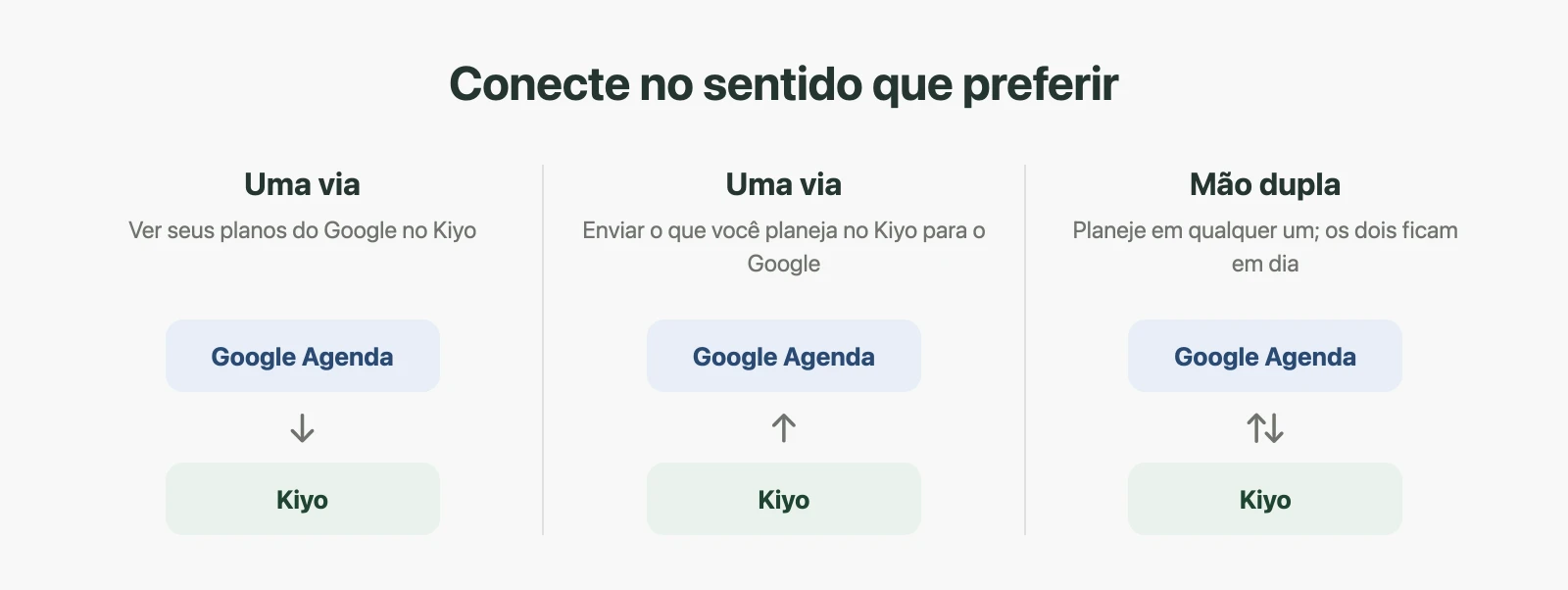
Depois de entrar na sua conta e conectar o Google, acesse Configurações → Google: Importar do Google controla Google → Kiyo, e Sincronizar itens do Kiyo com o Google controla Kiyo → Google. Deixe apenas um ativado para usar uma direção, ou os dois ativados para usar ambas — esse é o padrão após a conexão.
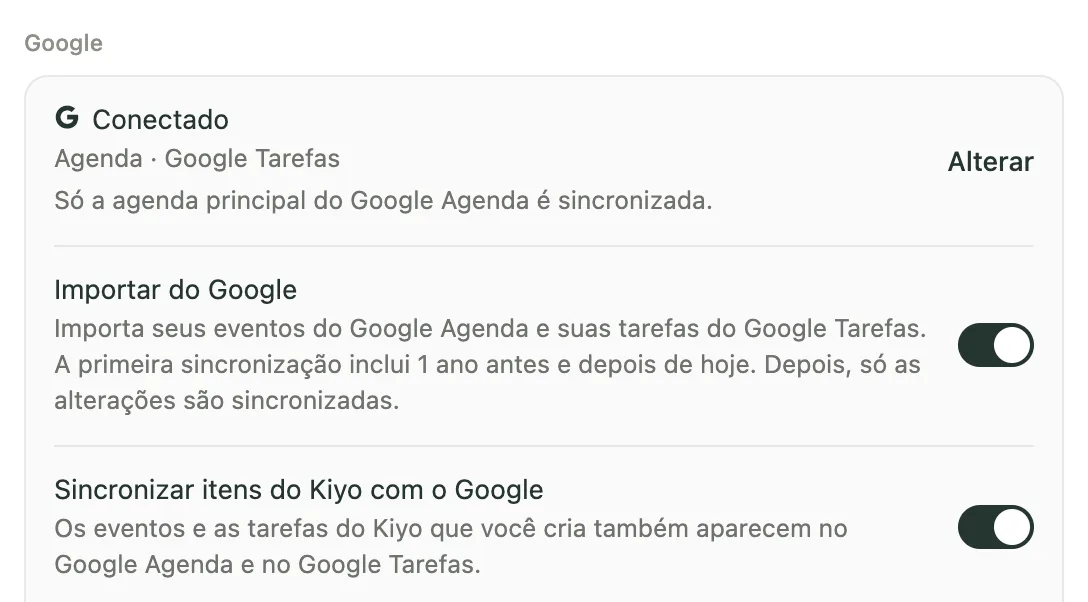
Também dá para usar os dois sentidos
As duas direções podem funcionar juntas, e é assim que a conexão começa. Seus compromissos e tarefas do Google podem aparecer no Kiyo, e as alterações podem voltar para o Google.
Nos eventos do calendário, os dados compartilhados são título, horários de início e término, indicação de dia inteiro e notas. Nas tarefas compartilhadas com o Google Tarefas, são título, conclusão, data e exclusão. O horário da tarefa fica apenas no Kiyo.
Os itens que já existiam no Kiyo não são enviados automaticamente na primeira conexão. O Kiyo pergunta uma vez se você quer incluí-los; sem uma resposta, apenas os itens criados depois podem ser enviados.
O Google Agenda continua sendo seu calendário principal. O Kiyo funciona junto dele, reunindo eventos, tarefas e hábitos no planejamento em Daily. Para conhecer o processo de conexão, veja como usar Google Agenda, Google Tarefas e hábitos no Kiyo.
Deixe no Google Agenda só o que você criou lá
Se o calendário ficou cheio demais, Excluir dados do Kiyo pode remover os eventos enviados pelo Kiyo e preservar os compromissos que você cadastrou no Google. O Kiyo registra quais itens criou no Google. Assim, consegue distinguir um bloco de planejamento feito no Kiyo de uma consulta ao dentista cadastrada diretamente no Google Agenda.
O exemplo de antes e depois mostra essa diferença de origem. Ele ilustra quais itens são removidos; não significa que todas as alterações anteriores em um evento do Google serão desfeitas.
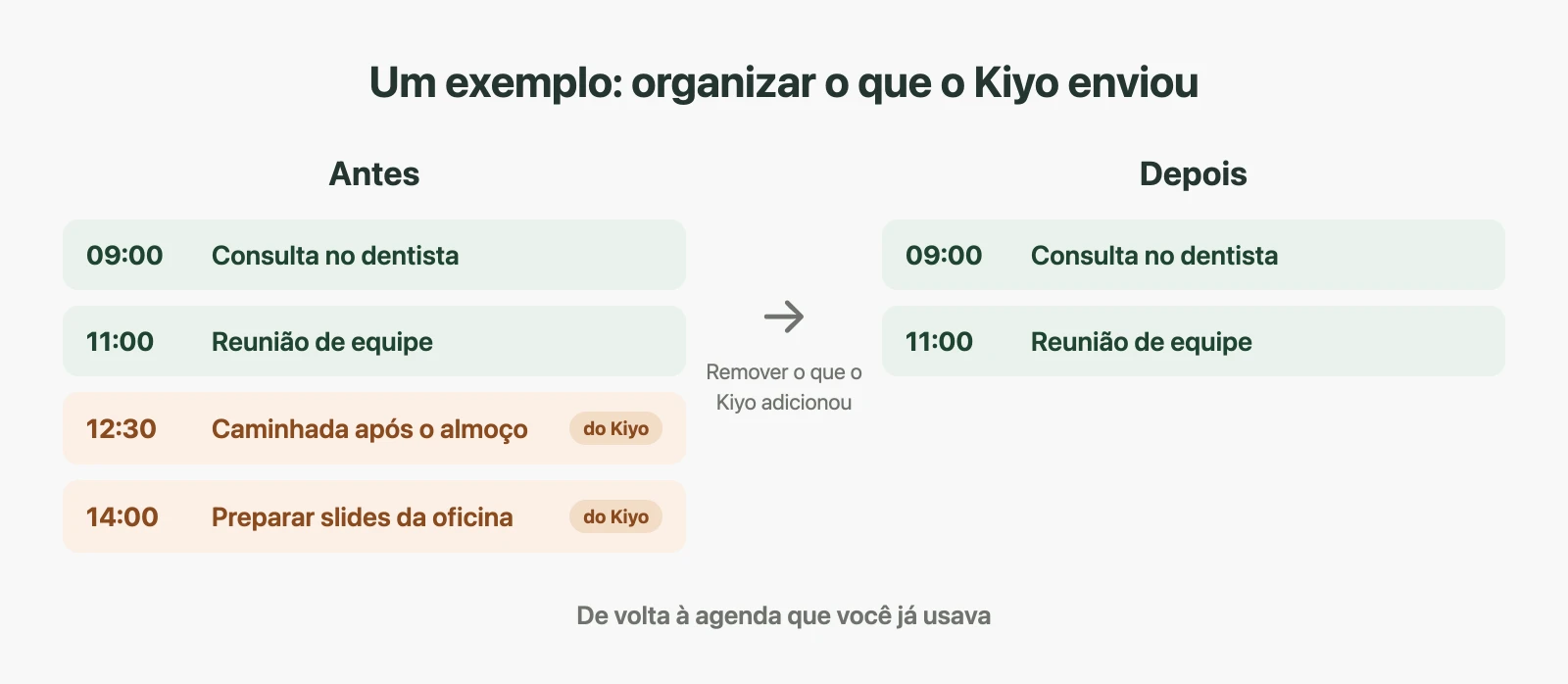
A exclusão vai além do que aparece na imagem do calendário. Ela apaga permanentemente:
- Todos os eventos e tarefas criados no Kiyo, inclusive tarefas sem data.
- Hábitos e seu histórico de registros.
- Notas, incluindo as notas de Daily.
- Cores e marcas de contagem regressiva adicionadas pelo Kiyo a eventos do Google; os eventos originais permanecem.
Os eventos importados do Google Agenda e as tarefas importadas do Google Tarefas são mantidos. Os registros do ciclo, as preferências do ciclo e as preferências do dispositivo também permanecem. Você pode excluir os dados sem uma conta; se estiver usando sua conta, a exclusão também chega aos outros dispositivos.
Para fazer isso, acesse Configurações → Excluir dados → Excluir dados do Kiyo. As cópias do Kiyo no Google só são removidas se o Google continuar conectado e Sincronizar itens do Kiyo com o Google estiver ativado no momento da exclusão.
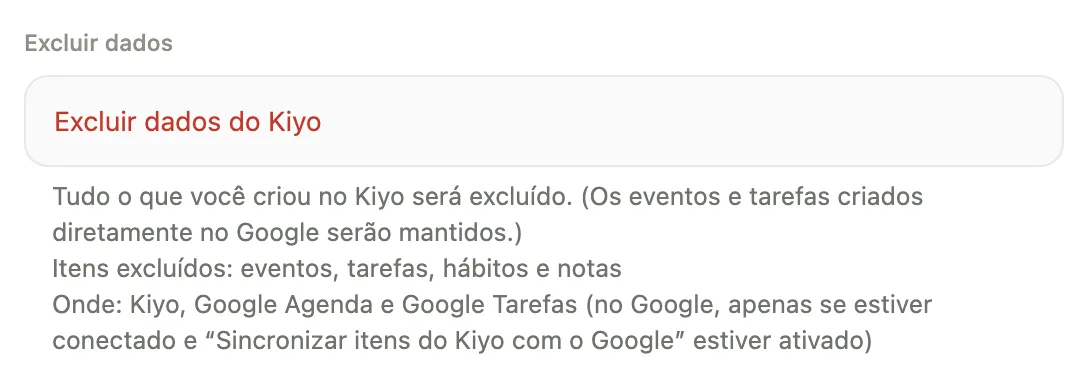
Tudo o que você criou no Kiyo será excluído. (Os eventos e tarefas criados diretamente no Google serão mantidos.)
Itens excluídos: eventos, tarefas, hábitos e notas
Onde: Kiyo, Google Agenda e Google Tarefas (no Google, apenas se estiver conectado e “Sincronizar itens do Kiyo com o Google” estiver ativado)
Há duas etapas de confirmação; a segunda avisa: “Esta ação não pode ser desfeita.” Leia tudo o que será excluído antes de confirmar, principalmente se você tem hábitos ou notas que deseja guardar.
As exclusões destinadas ao Google entram em uma fila e são enviadas na próxima sincronização, geralmente em poucos segundos enquanto o Kiyo está aberto. Mantenha o Kiyo aberto e depois confira no Google Agenda e no Google Tarefas se as cópias desapareceram. As confirmações concluem seu pedido; a conferência no Google mostra que a exclusão chegou lá.
Exclua os dados, confira o Google e só depois exclua a conta
Excluir sua conta é uma ação separada. Ela apaga os dados do Kiyo no servidor e no dispositivo, incluindo os registros do ciclo, e encerra o acesso ao Google. Ela não remove as cópias que o Kiyo já criou no Google.
Se você quer remover essas cópias antes de sair, siga esta ordem:
- Mantenha o Google conectado, com o Kiyo ainda enviando itens ao Google (veja a seção de exclusão de dados acima).
- Exclua os dados do Kiyo e conclua as duas confirmações.
- Mantenha o Kiyo aberto e confira o Google Agenda e o Google Tarefas. Verifique se as cópias do Kiyo desapareceram.
- Só então exclua sua conta do Kiyo.
A terceira etapa é importante porque a exclusão da conta também limpa a fila de exclusões destinadas ao Google. Se você apagar os dados e excluir a conta logo em seguida, algumas cópias podem ficar para trás antes que o Google receba o pedido de remoção.
Depois de excluir a conta, as cópias restantes precisam ser removidas manualmente no Google. Para saber mais sobre o tratamento dos dados, leia a política de privacidade do Kiyo; se o resultado for diferente do esperado, entre em contato com o suporte.
O que cada integração de calendário compartilha?
Antes de conectar um planner, confira em que direção as informações circulam e onde as tarefas vão aparecer. “Sincronização nos dois sentidos” pode significar alterações em eventos que já existem no calendário ou tarefas representadas como eventos em um calendário separado.
A tabela compara o alcance das integrações, sem classificar os aplicativos. “Não mencionado” significa que as páginas de ajuda citadas não confirmam aquela função.
Informações conferidas em 12 de outubro de 2026.
| Aplicativo | Eventos do Google Agenda | Google Tarefas | Horário das tarefas | Notas dos eventos |
|---|---|---|---|---|
| Kiyo | Google → Kiyo, Kiyo → Google ou ambos; apenas no calendário principal. Nos dois sentidos, compartilha títulos, horários de início e término e indicação de dia inteiro. | As mesmas opções de direção, apenas na lista padrão. Compartilha título, conclusão, data e exclusão. | Fica apenas no Kiyo. | Seguem a direção escolhida; podem ser editadas pelo Kiyo quando as alterações podem chegar ao Google. |
| Structured | Importação em uma direção. Horário e dia dos eventos importados não podem ser alterados; tarefas do Structured não podem ser exportadas. | Não mencionado na ajuda. | As tarefas não são exportadas. | As notas importadas não podem ser alteradas. |
| Notion Calendar | Conecta calendários Google, iCloud e Outlook; também mostra bancos de dados do Notion com propriedade de data. As páginas citadas não especificam a direção da sincronização. | As páginas de ajuda não mencionam Google Tarefas. | Não informado nas páginas citadas. | Não informado nas páginas citadas. |
| Todoist | Eventos do Google são somente leitura no Todoist. Tarefas com data, horário e duração viram eventos no calendário próprio “Todoist”; alterações nesses eventos vinculados voltam ao aplicativo. | Não mencionado na ajuda. | É levado como horário de evento no calendário Todoist. | Não informado nas páginas citadas. |
| TickTick | Nos dois sentidos, nos dois modos descritos na ajuda oficial. | Não mencionado na ajuda. | Tarefas com horário viram eventos no modo de integração. | Não informado nas páginas citadas. |
Fontes: guias oficiais de importação do Structured, integração do Todoist, calendários compatíveis com o Notion Calendar, bancos de dados do Notion no calendário e Google Agenda no TickTick.
Itens recorrentes merecem uma conferência própria: a ajuda do Todoist informa que reagendar a ocorrência atual de uma tarefa recorrente não atualiza o evento recorrente no calendário.
Por que o horário da tarefa fica só no Kiyo?
A API do Google Tarefas guarda a data de vencimento e descarta a parte referente ao horário. Por isso, o Kiyo mantém o horário da tarefa apenas no Kiyo e compartilha título, conclusão, data e exclusão. Todoist e TickTick descrevem o envio dos horários das tarefas por meio de eventos no calendário — um destino diferente do Google Tarefas.
Para entender os demais limites da conexão, veja o que o Kiyo envia ao Google e o que mantém separado.
Perguntas frequentes
Posso ver meus compromissos e tarefas do Google no Kiyo sem enviar nada de volta?
Sim. Escolha apenas a direção Google → Kiyo. Seus compromissos e tarefas do Google aparecem no Kiyo, e o Kiyo não envia novas cópias, edições, exclusões nem alterações de conclusão ao Google.
Preciso usar a sincronização nos dois sentidos?
Não. As duas direções são o padrão após a conexão, mas você pode usar apenas uma. Escolha somente Kiyo → Google se quiser enviar seus planos do Kiyo ao Google sem mostrar os itens do Google dentro do Kiyo naquele dispositivo.
A exclusão dos dados apaga os compromissos que criei no Google?
Não. Eventos e tarefas criados no Google são preservados. A exclusão remove o conteúdo criado no Kiyo e as cores e marcas de contagem regressiva que o Kiyo acrescentou aos eventos do Google. Confira a seção sobre exclusão de dados antes de continuar: hábitos, histórico de registros e notas criados no Kiyo também são apagados permanentemente.
Isso remove todos os eventos duplicados do Google Agenda?
Não. O Kiyo usa seus registros para identificar os itens que ele próprio criou. Não é uma ferramenta geral para remover duplicatas e não exclui itens criados por outros aplicativos. Eventos parecidos podem ter origens diferentes.
Excluir minha conta também remove as cópias no Google?
Não. Siga as orientações de exclusão de dados acima, confira o Google Agenda e o Google Tarefas e só exclua sua conta depois de verificar o resultado. A exclusão da conta encerra o acesso ao Google e limpa as exclusões pendentes; qualquer cópia restante precisa ser removida manualmente.