Cómo borrar del Calendario de Google lo que añadió Kiyo
Puedes borrar del Calendario de Google solo lo que añadió Kiyo y conservar lo que anotaste directamente en Google. También puedes elegir si la sincronización funciona en un solo sentido o en ambos. Kiyo es un planificador personal de eventos, pendientes y hábitos. La función Eliminar datos de Kiyo permite hacer esa limpieza, pero también borra de forma permanente los eventos, pendientes, hábitos y notas creados en Kiyo: su alcance va más allá de las copias que ocupan espacio en tu calendario.

Puedes sincronizar en un solo sentido
Conectar un planificador no te obliga a compartir todo en ambos sentidos. Kiyo se conecta con el Calendario de Google y Google Tasks en la dirección que tú elijas.
Solo Google → Kiyo trae tus planes de Google a Kiyo para que puedas verlos junto a tus hábitos y organizar el resto del día. Kiyo no envía nada de vuelta: ni copias nuevas, ni cambios, ni eliminaciones, ni pendientes marcados como completados. Esta opción te sirve si llevas tus citas y pendientes en Google y quieres planear alrededor de ellos en Kiyo.
Solo Kiyo → Google envía a Google lo que planeas en Kiyo. Los elementos de Google no aparecen dentro de Kiyo en ese dispositivo. Esta opción te sirve si creas tus planes en Kiyo y quieres tenerlos disponibles también en Google.
Los hábitos se quedan en Kiyo en cualquiera de los dos casos. La conexión abarca tu calendario principal de Google y la lista predeterminada de Google Tasks. Antes de elegir un sentido, conviene revisar dónde tienes tus planes actuales.
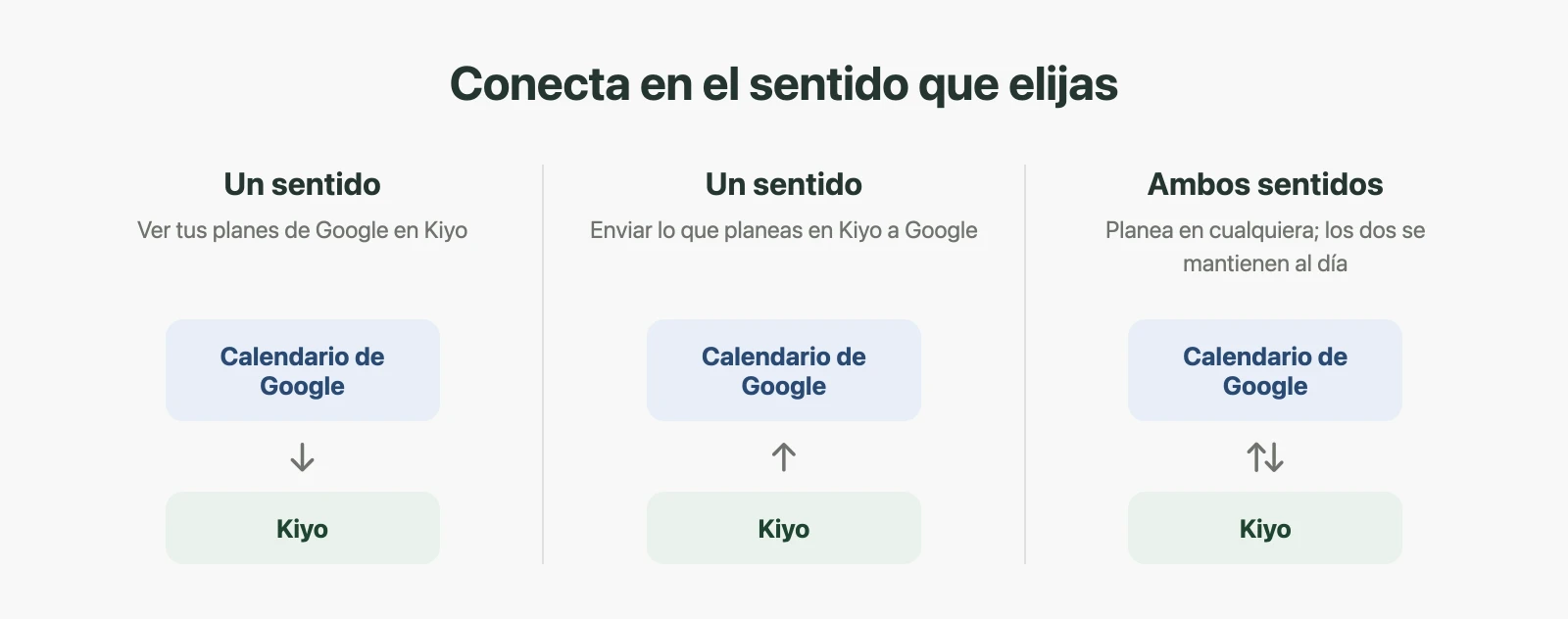
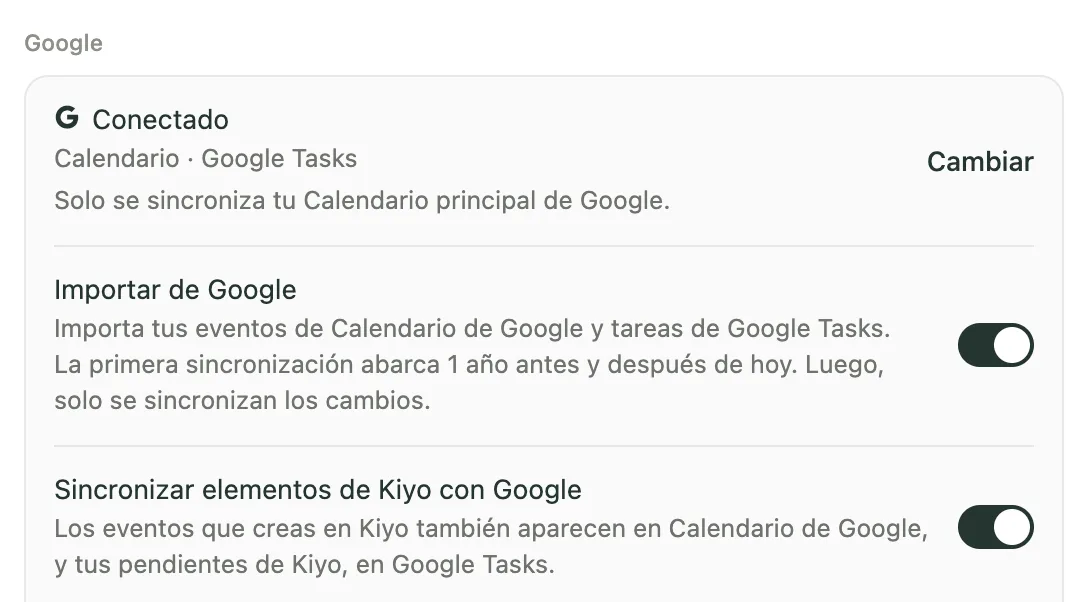
Después de iniciar sesión y conectar Google, abre Configuración → Google: Importar de Google controla el sentido Google → Kiyo y Sincronizar elementos de Kiyo con Google controla Kiyo → Google. Deja una sola opción activada para sincronizar en un sentido, o ambas para hacerlo en los dos; las dos están activadas de forma predeterminada al conectar Google.
También puedes usar ambos sentidos
Puedes usar las dos direcciones a la vez; así empieza la conexión con Google. Tus planes de Google aparecen en Kiyo y los cambios también pueden viajar de Kiyo a Google.
En los eventos del calendario se comparten el título, las horas de inicio y fin, si duran todo el día y las notas. En los pendientes compartidos con Google Tasks se sincronizan el título, el estado de completado, la fecha y la eliminación. La hora del pendiente se conserva solo en Kiyo.
Los elementos que ya tienes en Kiyo no se envían automáticamente cuando conectas Google por primera vez. Kiyo te pregunta una vez si quieres incluirlos. Mientras no respondas, solo pueden enviarse los que crees a partir de ese momento.
El Calendario de Google sigue siendo tu calendario principal. Kiyo funciona junto a él y reúne eventos, pendientes y hábitos en tu planificación de Daily. Para conocer el proceso de conexión, consulta cómo conectar el Calendario de Google, Google Tasks y tus hábitos en Kiyo.
Deja en el Calendario de Google solo lo que anotaste allí
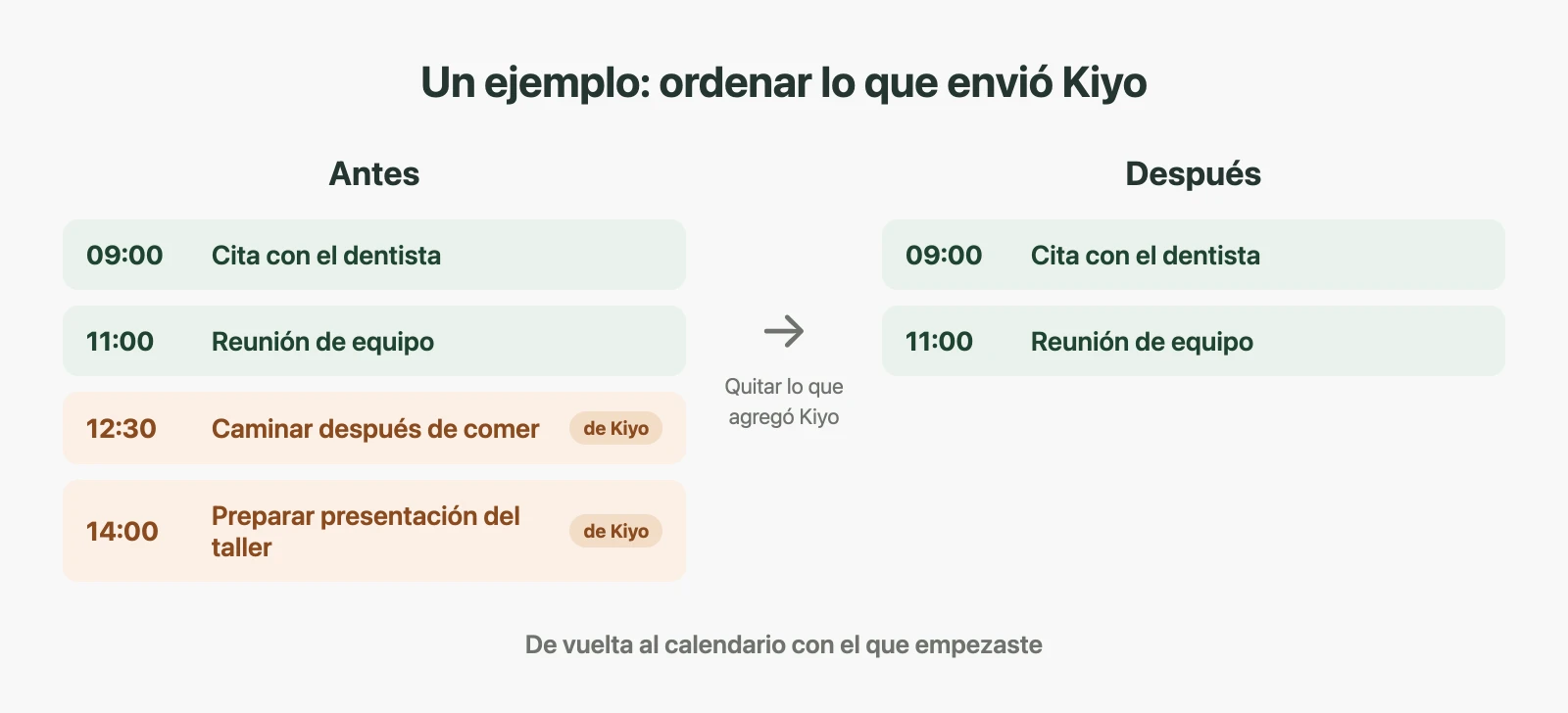
Si tu calendario se llenó demasiado, Eliminar datos de Kiyo puede quitar los eventos que añadió Kiyo y conservar las citas que creaste en Google. Kiyo registra qué elementos creó allí. Por eso puede distinguir un bloque de planificación enviado por Kiyo de una cita con el dentista que anotaste directamente en Google.
El ejemplo de antes y después muestra esa diferencia de origen. Ilustra qué elementos se borran; no promete deshacer todos los cambios anteriores que hayas hecho en un evento de Google.
El alcance es mayor de lo que muestra el calendario. Se borran de forma permanente:
- Todos los eventos y pendientes creados en Kiyo, incluidos los pendientes sin fecha.
- Los hábitos y su historial de cumplimiento.
- Las notas, incluidas las de Daily.
- Los colores y las marcas de cuenta regresiva que Kiyo añadió a eventos de Google; los eventos originales se conservan.
Se conservan los eventos importados del Calendario de Google y los pendientes importados de Google Tasks. También se conservan los registros y las preferencias del ciclo, así como las preferencias del dispositivo. Puedes hacer el borrado sin cuenta; si tienes la sesión iniciada, la eliminación también se aplica en tus otros dispositivos.
Para hacerlo, abre Configuración → Eliminar datos → Eliminar datos de Kiyo. Las copias de Kiyo en Google solo se borran si Google sigue conectado y Sincronizar elementos de Kiyo con Google está activado en el momento del borrado.
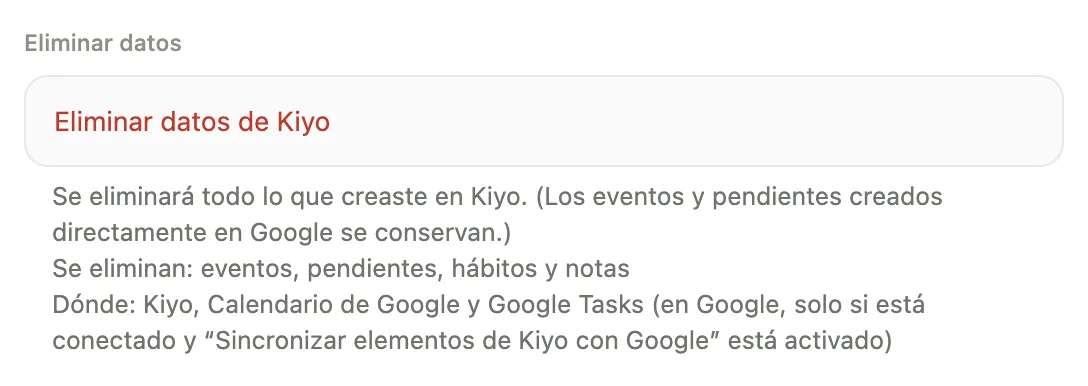
Se eliminará todo lo que creaste en Kiyo. (Los eventos y pendientes creados directamente en Google se conservan.)
Se eliminan: eventos, pendientes, hábitos y notas
Dónde: Kiyo, Calendario de Google y Google Tasks (en Google, solo si está conectado y “Sincronizar elementos de Kiyo con Google” está activado)
Hay dos pasos de confirmación. El segundo advierte: “Esta acción no se puede deshacer.” Revisa todo lo que se borrará antes de confirmar, sobre todo si tienes hábitos o notas que quieras conservar.
Las eliminaciones destinadas a Google quedan en espera y se envían en la siguiente sincronización, normalmente en unos segundos mientras Kiyo está abierto. Mantén Kiyo abierto y después revisa el Calendario de Google y Google Tasks para comprobar que las copias desaparecieron. Las confirmaciones completan tu solicitud; la revisión en Google permite verificar que el borrado ya llegó.
Primero borra los datos, revisa Google y después elimina tu cuenta
Eliminar tu cuenta es una acción distinta. Borra los datos de Kiyo del servidor y del dispositivo, incluidos los registros del ciclo, y revoca el acceso a Google. No elimina las copias de Kiyo que ya están en Google.
Si quieres quitar esas copias antes de dejar Kiyo, sigue este orden:
- Mantén Google conectado, con Kiyo todavía enviando a Google (consulta la sección de borrado anterior).
- Inicia el borrado de los datos y completa las dos confirmaciones.
- Mantén Kiyo abierto y después revisa el Calendario de Google y Google Tasks. Comprueba que las copias de Kiyo hayan desaparecido.
- Solo entonces elimina tu cuenta de Kiyo.
El tercer paso importa porque eliminar la cuenta también borra las solicitudes de eliminación pendientes de enviar a Google. Si borras los datos y eliminas tu cuenta inmediatamente después, pueden quedar copias en Google porque el borrado todavía no llegó.
Después de eliminar la cuenta, cualquier copia restante debe borrarse a mano en Google. Para saber cómo se tratan tus datos, consulta la política de privacidad de Kiyo. Si el resultado no coincide con lo esperado, puedes contactar a soporte.
¿Qué comparte realmente cada integración de calendario?
Antes de conectar un planificador, revisa en qué dirección viaja la información y adónde llegan los pendientes. “Sincronización bidireccional” puede referirse a cambios en eventos que ya existen o a pendientes que se convierten en eventos dentro de un calendario aparte.
La tabla compara el alcance de las integraciones, sin clasificar las apps de mejor a peor. “No se menciona” significa que las páginas de ayuda citadas no permiten confirmar esa función.
Información revisada el 12 de octubre de 2026.
| App | Eventos del Calendario de Google | Google Tasks | Hora de los pendientes | Notas de eventos |
|---|---|---|---|---|
| Kiyo | Google → Kiyo, Kiyo → Google o ambos; solo con el calendario principal. En ambos sentidos se comparten el título, las horas de inicio y fin y si el evento dura todo el día. | Las mismas opciones de dirección; solo con la lista predeterminada. Se comparten el título, el estado de completado, la fecha y la eliminación. | Se conserva solo en Kiyo. | Viajan en el sentido elegido; puedes editarlas desde Kiyo cuando los cambios pueden enviarse a Google. |
| Structured | Importación en un solo sentido. No permite cambiar la hora ni el día importados; los pendientes de Structured no se pueden exportar. | No se menciona en su ayuda. | Los pendientes no se exportan. | No permite cambiar las notas importadas. |
| Notion Calendar | Conecta calendarios de Google, iCloud y Outlook; también muestra bases de datos de Notion con una propiedad de fecha. Las páginas citadas no especifican el sentido de la sincronización. | Sus páginas de ayuda no mencionan Google Tasks. | No se especifica en la ayuda citada. | No se especifica en la ayuda citada. |
| Todoist | Los eventos de Google son de solo lectura en Todoist. Los pendientes con fecha, hora y duración se convierten en eventos de su calendario “Todoist”; los cambios en esos eventos vinculados se sincronizan de vuelta. | No se menciona en su ayuda. | Se transmite como horario de un evento en el calendario Todoist. | No se especifica en la ayuda citada. |
| TickTick | Bidireccional en los dos modos descritos en su ayuda oficial. | No se menciona en su ayuda. | Los pendientes con hora se convierten en eventos del calendario en el modo de integración. | No se especifica en la ayuda citada. |
Fuentes: las guías oficiales de importación de calendarios de Structured, integración de calendario de Todoist y Calendario de Google en TickTick, junto con las páginas de Notion sobre calendarios compatibles y bases de datos con fecha.
Los elementos recurrentes merecen una revisión aparte. La guía de Todoist indica que reprogramar la ocurrencia actual de un pendiente recurrente no actualiza el evento recurrente del calendario.
Por qué la hora de un pendiente se queda en Kiyo
La API de Google Tasks guarda la fecha de vencimiento y descarta la hora. Por eso Kiyo conserva la hora del pendiente dentro de Kiyo y comparte su título, estado de completado, fecha y eliminación. Todoist y TickTick describen otra vía para transmitir la hora de los pendientes: convertirlos en eventos del calendario, un destino distinto de Google Tasks.
Para conocer otros límites de la conexión, consulta qué envía Kiyo a Google y qué guarda por separado.
Preguntas frecuentes
¿Puedo ver mis planes de Google en Kiyo sin enviar nada de vuelta?
Sí. Elige solo el sentido Google → Kiyo. Tus planes de Google aparecen en Kiyo, pero Kiyo no envía a Google copias nuevas, cambios, eliminaciones ni cambios en el estado de completado.
¿Tengo que sincronizar en ambos sentidos?
No. La conexión empieza en ambos sentidos, pero puedes usar cualquiera de ellos por separado. Elige solo Kiyo → Google si quieres enviar tus planes de Kiyo a Google sin mostrar los elementos de Google dentro de Kiyo en ese dispositivo.
¿El borrado elimina las citas que anoté en Google?
No. Los eventos y pendientes creados en Google se conservan. Se borra el contenido creado en Kiyo y se quitan los colores y las marcas de cuenta regresiva que Kiyo añadió a eventos de Google. Revisa la sección de borrado antes de continuar: también se eliminan de forma permanente los hábitos, su historial de cumplimiento y las notas creadas en Kiyo.
¿Sirve para eliminar todos los eventos duplicados del Calendario de Google?
No. Kiyo usa su registro de origen para identificar lo que creó. Esta función no es un limpiador general de duplicados ni elimina elementos creados por otras apps. Dos eventos que se ven iguales pueden tener orígenes distintos.
¿Eliminar mi cuenta también borra las copias de Google?
No. Sigue las indicaciones de borrado anteriores, revisa tanto el Calendario de Google como Google Tasks y elimina tu cuenta solo después de comprobar el resultado. Eliminar la cuenta revoca el acceso a Google y borra las solicitudes de eliminación pendientes; cualquier copia restante tendrás que quitarla a mano.