Googleカレンダーに同期したKiyoの予定だけを消すには
GoogleカレンダーにKiyoから同期した予定は、Googleで直接作った予定を残して削除できます。連携も、一方向・双方向から選べます。Kiyoは、予定・ToDo・習慣を管理する個人向けプランナーです。整理には「Kiyo を初期化」を使いますが、Google上のコピーだけを消す操作ではありません。Kiyoで作った予定・ToDo・習慣・メモもすべて削除され、元には戻せません。

Googleとの連携は、一方向だけでも使えます
プランナーを連携したからといって、必ず両方向で情報をやり取りする必要はありません。KiyoとGoogleカレンダー・Google ToDo リストの連携は、使いたい方向を選べます。
Google → Kiyoの一方向なら、Googleの予定やToDoをKiyoに取り込み、習慣やほかの予定と一緒に確認できます。KiyoからGoogleには何も送りません。新しいコピーの追加も、編集・削除・ToDoの完了も、Googleには反映されません。予定とToDoはGoogleで管理し、それらを見ながらKiyoで一日を組み立てたいときに向いています。
Kiyo → Googleの一方向なら、Kiyoで作った予定やToDoをGoogleに送れます。その端末のKiyoには、Googleからの項目は表示されません。Kiyoで予定を立てて、Googleでも確認できるようにしたいときの使い方です。
どちらの場合も、習慣はGoogleに送られません。連携の対象はGoogleカレンダーのメインカレンダーと、Google ToDo リストのデフォルトのリストです。普段使っている予定やToDoがどこに入っているか、先に確認しておくと選びやすくなります。
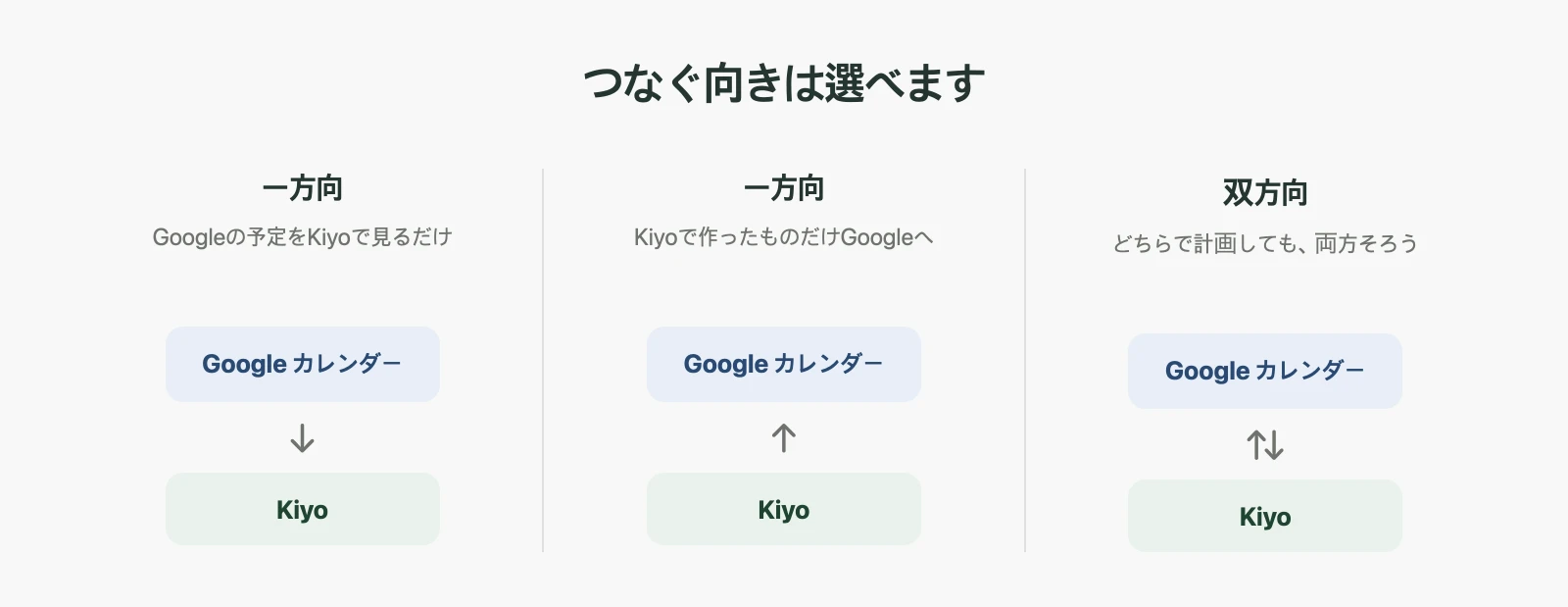
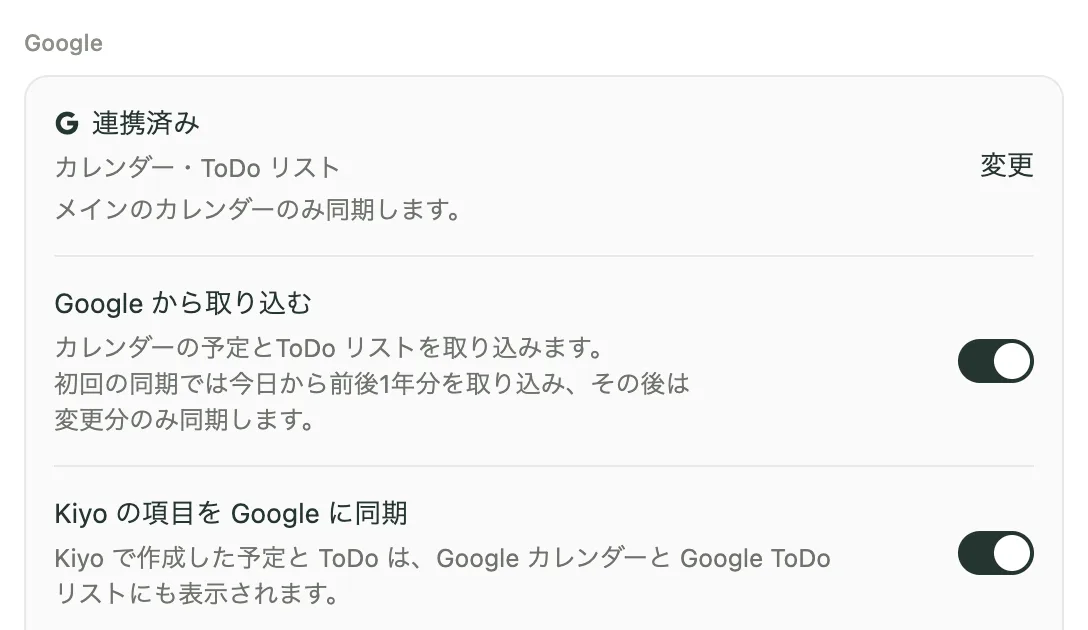
ログインしてGoogleを連携したら、設定 → Googleを開きます。Google から取り込むがGoogle → Kiyo、Kiyo の項目を Google に同期がKiyo → Googleに対応し、片方だけをオンにすると一方向、両方をオンにすると双方向になります。連携直後は両方ともオンです。
双方向なら、変更もやり取りできます
両方向を組み合わせて使うこともできます。連携直後はこの形で、Googleの予定やToDoをKiyoで見ながら、変更をGoogleに送り返せます。
カレンダーの予定で共有するのは、タイトル・開始時刻・終了時刻・終日かどうか・メモです。Google ToDo リストと共有するのは、タイトル・完了・日付・削除です。ToDoの時刻はKiyo内にだけ残ります。
初めて連携したとき、すでにKiyoにある項目が自動で一斉に送られることはありません。既存の項目も含めるか、一度確認します。回答しなければ、連携後に新しく作った項目だけが送信の対象になります。
Googleカレンダーは、引き続き予定管理の中心に置けます。Kiyoはその隣で、予定・ToDo・習慣をDailyにまとめ、一日の計画を立てる場所になります。連携の手順は、Googleカレンダー・ToDo・習慣を一緒に使う方法をご覧ください。
Googleで作った予定を残し、Kiyoから追加した分を消すには
カレンダーに予定が増えすぎたら、Kiyo を初期化で、Googleで作った予定を残しながらKiyoから追加した予定を削除できます。Kiyoは、Google上のどの項目を自分が作ったかを記録しています。そのため、Kiyoから送った作業の予定と、Googleで直接入れた歯医者の予約を区別できます。
次の図は、作成元によって何が消え、何が残るかを示したイメージです。Googleの予定に加えた過去の変更を、すべて以前の状態に戻すという意味ではありません。
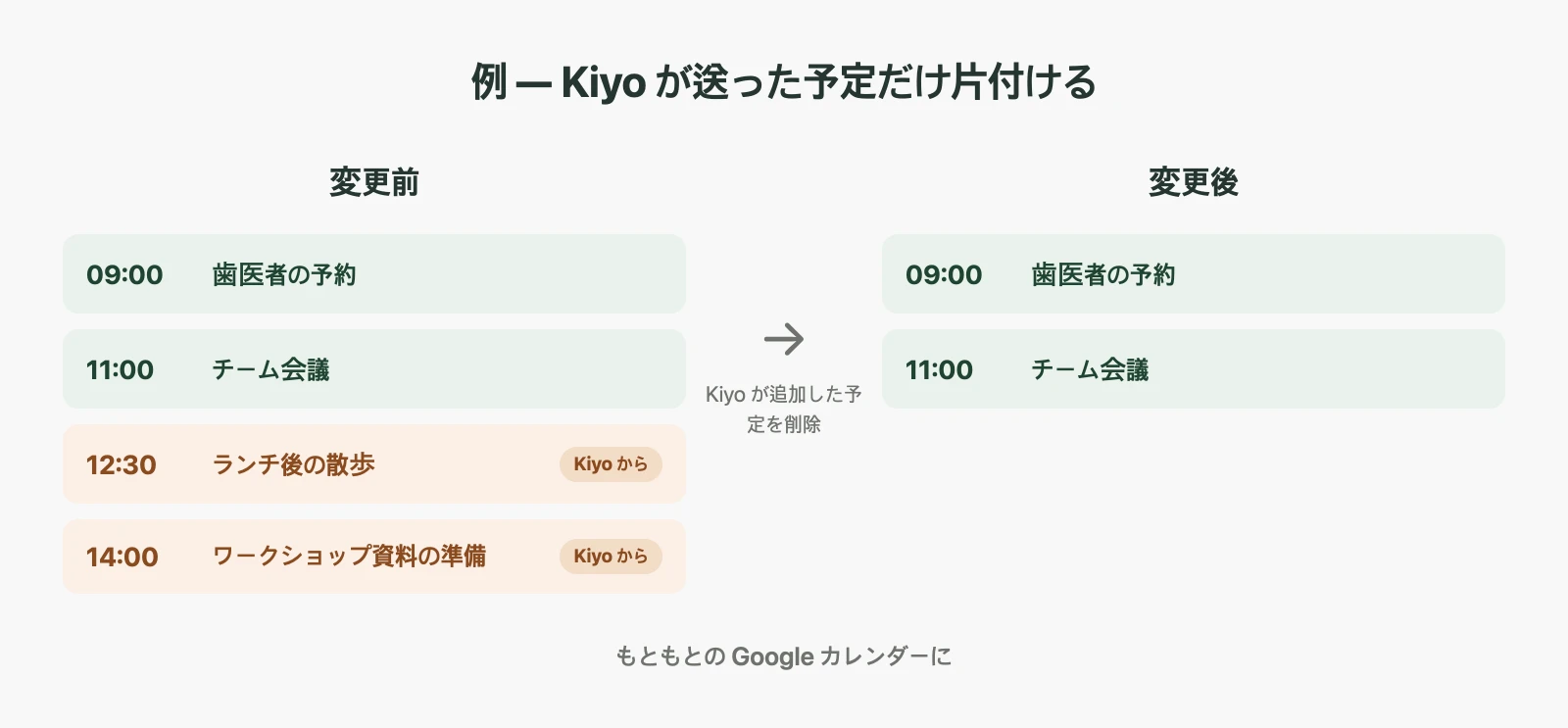
ただし、削除されるのは図にある予定だけではありません。初期化では、次のデータが完全に削除されます。
- Kiyoで作ったすべての予定とToDo。日付のないToDoも含みます。
- 習慣と、その実行記録。
- Dailyのメモを含む、すべてのメモ。
- Googleの予定にKiyoで付けた色とカウントダウン。元の予定は残ります。
Googleカレンダーから取り込んだ予定と、Google ToDo リストから取り込んだToDoは残ります。生理周期の記録と周期の情報、テーマや言語など端末ごとの環境もそのまま残ります。初期化はアカウントがなくても使えます。ログイン中は、ほかの端末にも削除が反映されます。
操作する場所は、設定 → データの初期化 → Kiyo を初期化です。Google側のコピーも削除されるのは、初期化の実行時にGoogleが連携されたままで、Kiyo の項目を Google に同期がオンの場合だけです。確認は2段階あり、2回目には「元に戻せません。」と表示されます。
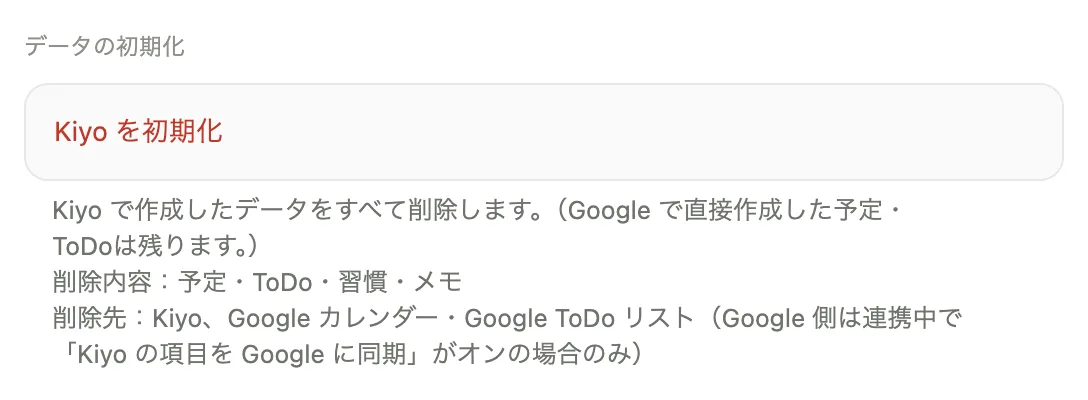
Kiyo で作成したデータをすべて削除します。(Google で直接作成した予定・ToDoは残ります。)
削除内容:予定・ToDo・習慣・メモ
削除先:Kiyo、Google カレンダー・Google ToDo リスト(Google 側は連携中で「Kiyo の項目を Google に同期」がオンの場合のみ)
2段階の確認を進める前に、削除される範囲を最後まで読んでください。残したい習慣やメモがある場合は、特に確認が必要です。
Googleへの削除は送信待ちになり、次の同期で送られます。Kiyoを開いていれば、通常は数秒以内です。Kiyoを開いたままGoogleカレンダーとGoogle ToDo リストを確認し、コピーが消えたことを確かめてください。確認画面で操作を終えた時点では削除の依頼が済んだ段階で、Googleに反映されたかどうかはGoogle側で確認します。
退会するときは、初期化 → Googleで確認 → アカウント削除の順に
アカウント削除は、初期化とは別の操作です。生理周期の記録も含め、Kiyoのサーバーと端末にあるデータを削除し、Googleへのアクセスを取り消します。ただし、すでにGoogleにあるKiyoのコピーは削除しません。
Google側のコピーも消してから利用を終えたい場合は、次の順番で進めてください。
- Googleとの連携を保ちます。Google側のコピーを消すための条件は、上の初期化の説明で確認してください。
- 初期化を実行し、2段階の確認を完了します。
- Kiyoを開いたまま、GoogleカレンダーとGoogle ToDo リストで、Kiyoから送ったコピーが消えたことを確認します。
- 確認できてから、最後にKiyoを退会します。
3番目の確認を省かないでください。アカウント削除では、Googleへの削除の送信待ちも消えます。初期化の直後に退会すると、Googleに削除が届く前に処理が途切れ、コピーが残ることがあります。
退会後に残ったコピーは、Googleで手動で消す必要があります。データの扱いはプライバシーポリシーを、想定と違う結果になった場合はサポートをご確認ください。
カレンダーアプリの連携では、何がどこまで同期される?
プランナーを連携する前に、情報がどちらへ流れるのか、タスクはどこに追加されるのかを確認しておくと、使い方の違いが分かります。「双方向同期」でも、既存のカレンダーの予定を変更できる場合と、タスクを専用カレンダーの予定として扱う場合があります。
以下は順位ではなく、連携範囲を比べた表です。「記載なし」は、参照した公式ヘルプでは、その機能を確認できないという意味です。
確認日:2026年10月12日。
| アプリ | Googleカレンダーの予定 | Google ToDo リスト | ToDoの時刻 | 予定のメモ |
|---|---|---|---|---|
| Kiyo | Google → Kiyo、Kiyo → Google、双方向から選択。メインカレンダーのみ。双方向ではタイトル・開始/終了時刻・終日かどうかを共有。 | 同じ3つの方向から選択。デフォルトのリストのみ。タイトル・完了・日付・削除を共有。 | Kiyo内にのみ保持。 | 選んだ方向に共有。KiyoからGoogleに変更を送る場合は、Kiyoから編集可能。 |
| Structured | 一方向の取り込み。取り込んだ時刻・日付は変更不可。Structuredのタスクは書き出し不可。 | 公式ヘルプに記載なし。 | タスクは書き出されない。 | 取り込んだメモは変更不可。 |
| Notion Calendar | Google・iCloud・Outlookに対応。日付プロパティのあるNotionデータベースも表示。参照ページでは同期方向の明記なし。 | 参照した公式ヘルプに記載なし。 | 参照した公式ヘルプに記載なし。 | 参照した公式ヘルプに記載なし。 |
| Todoist | Googleの予定はTodoistでは読み取り専用。日付・時刻・所要時間のあるタスクを専用の「Todoist」カレンダーに予定として追加し、紐づく予定の変更をTodoistにも反映。 | 公式ヘルプに記載なし。 | Todoistカレンダーの予定の時刻として同期。 | 参照した公式ヘルプに記載なし。 |
| TickTick | 公式ヘルプで説明されている両モードで双方向に対応。 | 公式ヘルプに記載なし。 | 連携モードでは、時刻付きタスクがカレンダーの予定になる。 | 参照した公式ヘルプに記載なし。 |
出典:Structuredの取り込みガイド、Todoistの連携ガイド、Notionの対応カレンダー・データベース連携・予定の管理・外部連携、TickTickの連携ガイド。
繰り返しの扱いも、別に確認が必要です。Todoistの公式ヘルプによると、繰り返しタスクの今回分の日程を変更しても、繰り返しのカレンダー予定は更新されません。
Google ToDo リストに時刻が同期されないのはなぜ?
Google Tasks APIが保存する期限は日付のみで、時刻部分は破棄されます。そのため、KiyoはToDoの時刻をKiyo内に保持し、Google ToDo リストとはタイトル・完了・日付・削除を共有します。
TodoistやTickTickが説明する時刻の同期は、タスクをカレンダーの予定にする仕組みです。Google ToDo リストへの同期とは、送信先が異なります。
ほかのデータの扱いは、Googleに送る情報とKiyoに保存する情報で確認できます。
よくある質問
Googleの予定をKiyoで見るだけにできますか?
はい。Google → Kiyoの一方向で使えます。Googleの予定やToDoはKiyoに表示されますが、KiyoからGoogleに新しいコピーや編集・削除・完了の変更を送ることはありません。
必ず双方向で同期する必要がありますか?
いいえ。連携直後は双方向ですが、どちらか一方向だけでも使えます。Kiyoで作った予定やToDoをGoogleに送り、その端末のKiyoにはGoogleからの項目を表示したくない場合は、Kiyo → Googleの一方向を選べます。
初期化すると、Googleで直接作った予定も消えますか?
いいえ。Googleで作った予定とToDoは残ります。初期化で消えるのは、Kiyoで作ったデータと、Googleの予定にKiyoで付けた色やカウントダウンです。Kiyoの習慣・実行記録・メモも完全に削除されるので、上の初期化の説明で対象を確認してから進めてください。
Googleカレンダーの重複した予定を全部消せますか?
いいえ。Kiyoが作った項目の記録をもとに削除するため、重複全般を整理する機能ではありません。他のアプリが作った項目も削除しません。見た目が似た予定でも、作成元が違う場合があります。
退会するだけで、Google側の予定も消えますか?
いいえ。上の手順に沿って初期化し、GoogleカレンダーとGoogle ToDo リストの両方でコピーが消えたことを確認してから退会してください。アカウント削除はGoogleへのアクセスを終了し、削除の送信待ちも消します。残ったコピーはGoogleで手動で消す必要があります。