Lista de um dia/talvez: tarefas sem prazo também têm lugar
Tarefas sem prazo definido podem ficar numa lista de um dia/talvez, separada do que você escolheu fazer hoje. Ela guarda o que você quer fazer, mas ainda não sabe quando. Uma revisão semanal pode ajudar a manter essas tarefas à vista e escolher uma data quando houver espaço, sem inventar vencimentos.

O que colocar na lista de um dia/talvez?
A lista de um dia/talvez reúne tarefas e ideias que você quer manter, mas para as quais ainda não escolheu um dia. É o caso de comparar serviços, pesquisar um passeio ou organizar alguma coisa em casa quando não existe um prazo real.
O nome vem do método Getting Things Done, ou GTD. A orientação é revisitar a lista na revisão semanal, ou regularmente, para avaliar o que continua relevante.
“Comparar seguros do carro” pode entrar nessa lista se for apenas uma pesquisa para o futuro. Se a apólice está perto de vencer e a decisão precisa sair antes disso, a tarefa já tem um prazo a considerar.
Guardar algo não significa assumir o compromisso de fazer hoje. Pode ser apenas uma forma de não precisar lembrar daquilo o tempo todo.
Como fazer uma revisão semanal das tarefas sem prazo?
Uma revisão curta pode começar por três perguntas:

- Ainda quero fazer isso?
- Quero escolher um dia nesta semana?
- Existe um primeiro passo menor?
A resposta pode ser manter a tarefa como está. Não é necessário esvaziar a lista nem transformar todas as ideias em planos.
Um nome claro também pode ajudar. “Restaurantes em Paraty” guarda o assunto, mas “Pesquisar dois restaurantes em Paraty” já indica uma ação. Começar pelo verbo pode facilitar a leitura quando você voltar à lista semanas depois.
Se uma tarefa ganhou prazo ou passou a ser necessária para outra acontecer, há um motivo para tirá-la da lista sem data. Por exemplo: resolver uma documentação antes de reservar uma viagem.
Qual é a diferença entre prazo e data para fazer?
Prazo é quando a tarefa precisa estar concluída. Data para fazer é o dia em que você pretende cuidar dela. Um horário reservado indica em qual parte do dia você planeja trabalhar nessa tarefa.
| Referência | O que indica | Exemplo |
|---|---|---|
| Prazo | Até quando precisa estar pronto | As inscrições encerram na sexta-feira |
| Data para fazer | Em qual dia você pretende agir | Comparar seguros no domingo |
| Horário reservado | Qual período você separou | Domingo, das 14:00 às 16:00 |
Uma tarefa pode ter as três referências, apenas uma ou nenhuma. Não ter prazo não significa que ela nunca possa ganhar um dia.
O problema de colocar vencimentos inventados é que eles podem perder o sentido. Michael Linenberger, autor sobre gestão de tarefas, descreve como o hábito de ignorar datas artificiais pode dificultar a percepção de um prazo verdadeiro.
No Kiyo, a data de uma tarefa determina em qual dia ela aparece na lista. Ela funciona como uma data para fazer, e não como um campo separado de prazo. Ao acrescentar um horário, a tarefa também aparece como bloco na programação daquele dia.
A escolha entre tarefa, evento e hábito é outra decisão. Este guia sobre o que registrar em cada formato pode ajudar.
Como usar a lista Algum dia no Kiyo?
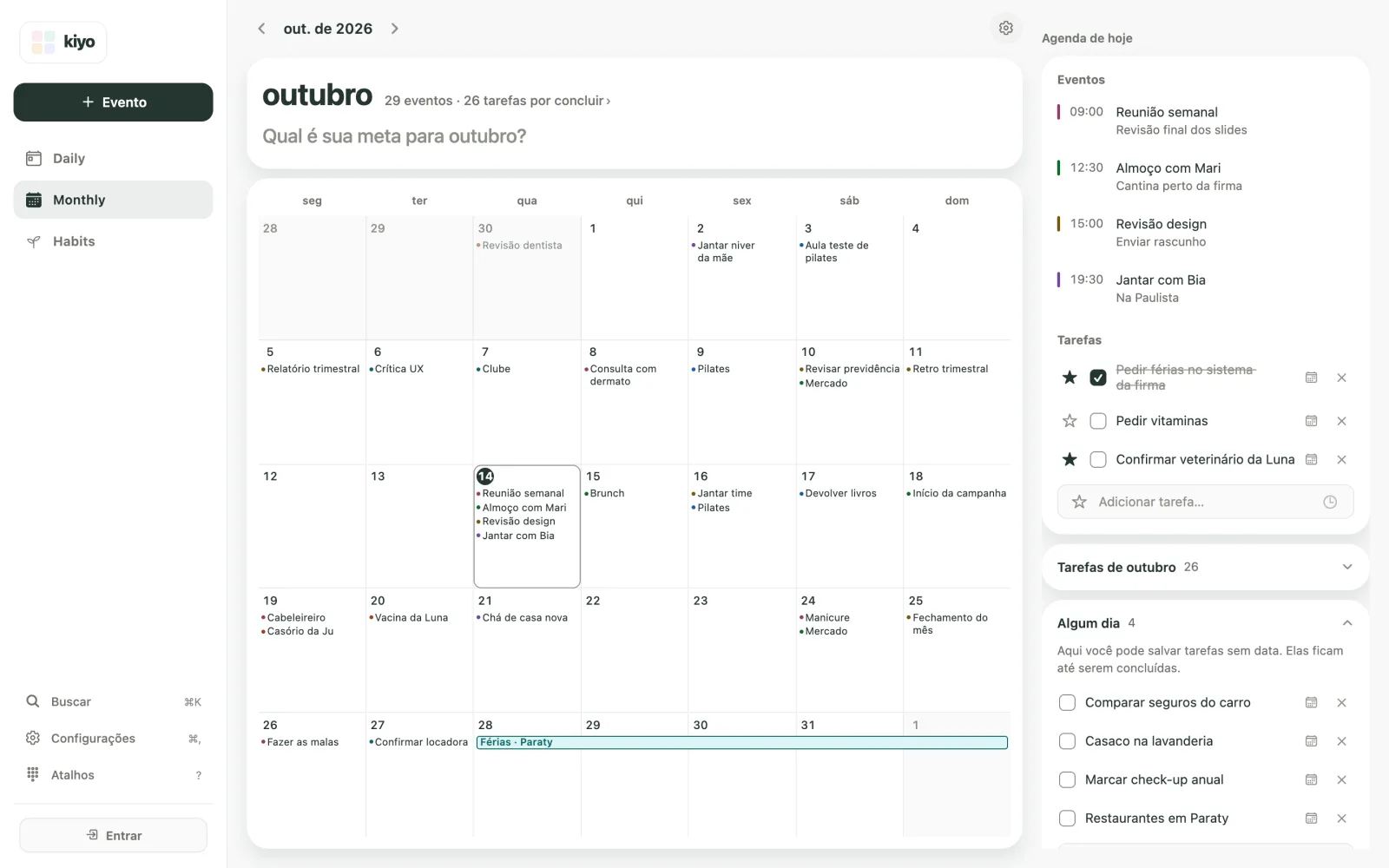
O Kiyo é um planner para eventos, tarefas e hábitos, disponível na web e no iPhone. A lista Algum dia fica em Monthly e permanece recolhida até você abri-la.
Ela pode guardar “Comparar seguros do carro”, “Casaco na lavanderia”, “Marcar check-up anual” e “Restaurantes em Paraty”, desde que ainda não exista uma data necessária para essas tarefas.
Para registrar a primeira, você pode abrir Algum dia e escrever “Comparar seguros do carro” em Adicionar tarefa para algum dia…. A tarefa fica ali sem precisar ocupar um dia do calendário.
Ao perceber que há espaço no domingo, você pode dar uma data à tarefa:
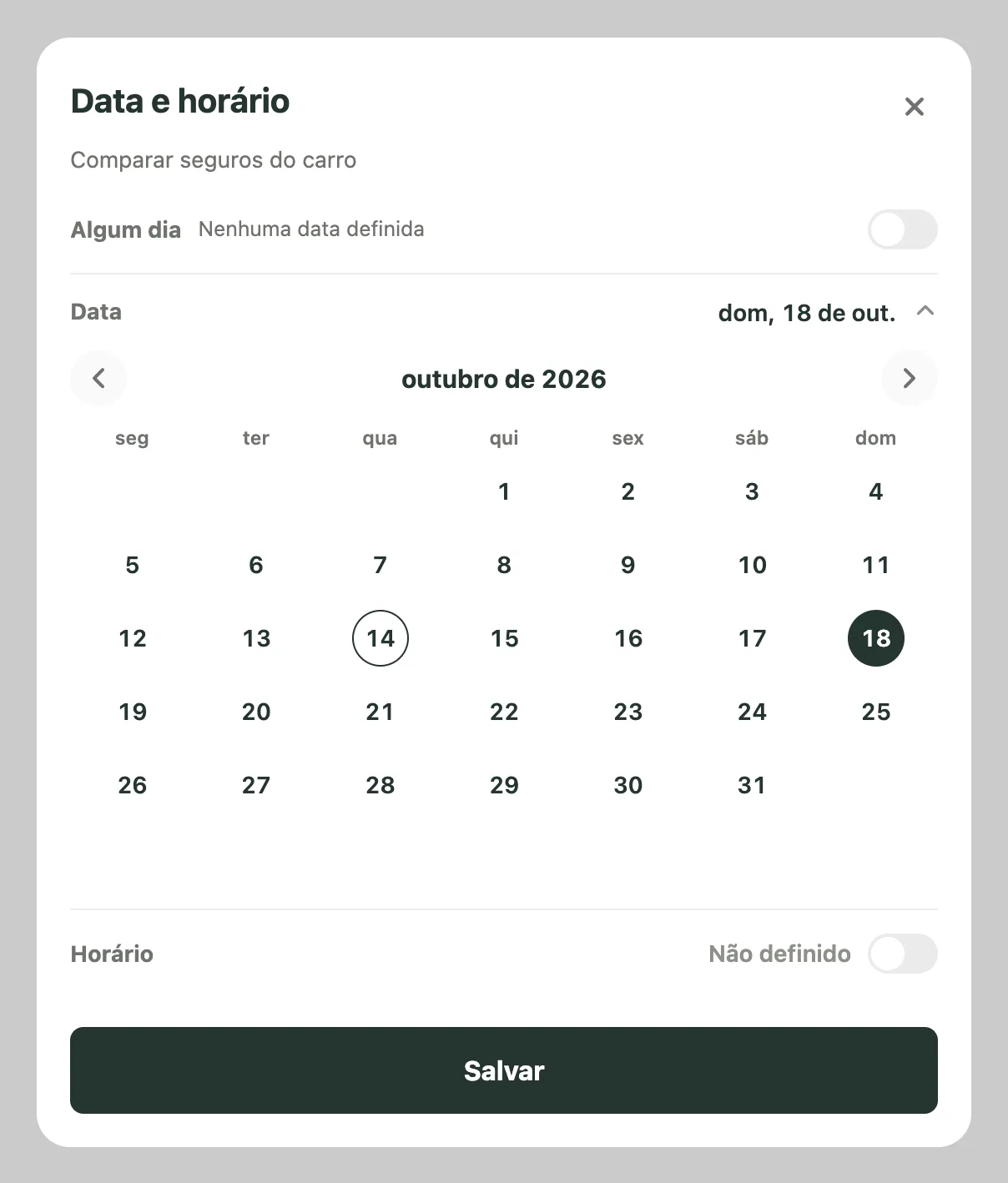
- O ícone de calendário na linha da tarefa abre Data e horário.
- Você pode selecionar domingo, 18 de outubro, mantendo Horário como Não definido.
- Ao tocar em Salvar, a tarefa passa para a lista daquele domingo.
Na web, com o mouse, também é possível arrastar a linha da tarefa para um dia do calendário.
Ela continua sendo uma tarefa, sem virar um compromisso. Depois de receber uma data, pode ser destacada com uma estrela; estrelas ficam disponíveis para tarefas com data.
E se a tarefa ficar passando de um dia para outro?
Mover uma tarefa repetidamente pode indicar que o dia escolhido ainda não funciona para ela. Isso não transforma uma data planejada em prazo perdido.
No Kiyo, há algumas possibilidades:
- Voltar a ficar sem data. Em Data e horário, ativar Algum dia e tocar em Salvar devolve a tarefa à lista de Monthly.
- Diminuir o primeiro passo. Tocar no texto permite renomear a tarefa, por exemplo, para “Pedir uma cotação de seguro”.
- Escolher outro dia. Você pode ajustar a data quando encontrar espaço.
Se a tarefa de domingo continuar pendente na segunda-feira, Daily mostra um aviso sobre as tarefas não concluídas do dia anterior. Mover para hoje traz para o dia atual as tarefas que ficaram por fazer naquele dia.
Também é possível escolher outra data ou voltar para Algum dia. Se a disposição estiver diferente do que você esperava, reorganizar um dia com menos energia pode incluir deixar uma tarefa sem data novamente.
Como ficam as tarefas sem data do Google Tarefas?
Ao conectar o Google Tarefas, as tarefas sem data da lista padrão aparecem em Algum dia no Kiyo. As tarefas com data aparecem na lista do dia correspondente.
Com Sincronizar itens do Kiyo com o Google ativado —o padrão—, escolher um dia para uma dessas tarefas no Kiyo também atualiza a data no Google Tarefas. A sincronização mantém a data, não o horário.
Para conectar o Google, é necessário entrar em uma conta do Kiyo. Na web, os registros criados sem conta não são incorporados à conta e são excluídos deste navegador quando você entra. Se pretende usar essa conexão, entre antes de começar a registrar para não perder esses dados.
O passo a passo está no guia de integração com Google Agenda e Google Tarefas.
Perguntas frequentes
Toda tarefa precisa ter prazo?
Não. Prazo corresponde a uma necessidade real de concluir até certa data. Uma tarefa sem prazo pode continuar sem data ou receber apenas um dia em que você pretende fazê-la.
Lista de um dia/talvez é a mesma coisa que lista de tarefas atrasadas?
Não. A lista de um dia/talvez guarda tarefas para as quais você ainda não escolheu um dia. Estar sem data, por si só, não significa estar atrasada.
Com que frequência revisar a lista de um dia/talvez?
Uma vez por semana é uma opção prática, alinhada à revisão semanal do GTD. A revisão pode servir para manter, excluir ou escolher uma data para cada item, sem obrigação de reduzir a lista.
O Kiyo agenda automaticamente as tarefas sem data?
Não. Você escolhe quando atribuir uma data. Enquanto isso, as tarefas permanecem em Algum dia.
Posso remover a data de uma tarefa no Kiyo?
Sim. Em Data e horário, você pode ativar Algum dia e tocar em Salvar. A tarefa volta para a lista sem data de Monthly, na web e no iPhone.