期限のないタスクはどう管理する?「いつかやることリスト」の使い方
期限のないタスクは、日付を付けずに「いつかやることリスト」にまとめ、取り組む日が決まったら、その日のToDoへ移すと管理しやすくなります。忘れないために仮の締め切りを付けるより、週に1回リストを見直す方法がおすすめです。「覚えておくこと」と「今日やること」を分けて考えられます。

写真の整理や、キッチンの引き出しの片づけ。今日できなくても困らないけれど、いつまでも気になっていることはありませんか。毎日のToDoに書き直す代わりに、日付を付けずに残しておく場所を作ってみましょう。
「いつかやることリスト」とは?
いつかやることリストは、やりたいと思っているものの、取り組む日をまだ決めていないことをまとめた一覧です。今日のToDoから外しても、あとで見返せる場所に残しておけます。
タスク管理の方法であるGTDでは、「いつかやる/多分やる(Someday/Maybe)」リストと呼ばれています。GTDの公式ブログでも、週次レビュー(Weekly Review)などで定期的に見直すよう勧めています。書いたら終わりにせず、また選び直せるリストにしておくことが大切です。
たとえば、こんな項目を入れられます。
- 前の旅行の写真を整理する
- キッチンの引き出しを片づける
- スマホの料金プランを比べる
- 週末の陶芸教室を探す
一方、提出期限がある書類は、ここに置いたままにしないようにしましょう。確定申告などの手続きは期限を確認し、間に合うように取り組む日を決める必要があります。
ため込まずに見直すには?
次の週の予定を考えるときに、リストも一緒に開いてみてください。見るポイントは3つです。

- 今もやりたいことですか? 興味がなくなったものや、もう必要のないものは削除して構いません。
- 今週、取り組める日はありますか? 空いている日と作業量を見て、できそうなものに日付を付けます。ほかの項目は残しておけます。
- もう少し小さくできますか? 「写真を整理する」が大きすぎるなら、「旅行写真を1フォルダだけ整理する」に変えてみます。
項目名も、あとで読んで行動がわかる形にしておきましょう。「片づけ」より「キッチンの引き出しを片づける」のほうが、何から始めるかを思い出しやすくなります。
毎回リストを減らす必要はありません。ひと通り読んで、今の自分に必要なものを選べる長さを目安にしてみてください。
締め切りと実行日(やる日)はどう違う?
締め切りは、終わらせなければならない期限です。実行日は、自分がその作業に取り組もうと決めた日です。さらに時間帯まで確保するかどうかは、別に考えられます。
| 日付・時間の種類 | 意味 | 例 |
|---|---|---|
| 締め切り | 終わらせる必要がある期限 | 提出期限のある申告書類を準備する |
| 実行日 | 取り組もうと決めた日 | 日曜日に旅行の写真を整理する |
| 確保した時間帯 | その作業のために空けた時間 | 日曜日の14〜16時に写真を整理する |
写真の整理を日曜日に入れても、それだけで日曜日が締め切りになるわけではありません。日を決めることは、必ずその日までに終わらせる約束とは違います。
タスク管理の本を書いているマイケル・リネンバーガー(Michael Linenberger)氏は、仮の締め切りを付けすぎたときに起きることを「オオカミ少年」現象と呼んでいます。日付を読み流すことに慣れてしまい、本当の期限が来ても気づきにくくなる、というものです。忘れたくないという理由だけで、すべてに締め切りを付ける必要はありません。
KiyoのToDoの日付は、その日のリストに表示するための実行日です。時刻を付けると、その日のスケジュール欄にもブロックとして表示されます。予定として入れるか、ToDoとして持っておくか迷ったら、予定・ToDo・習慣の使い分けも参考にしてください。
Kiyoで日付のないToDoを残すには?
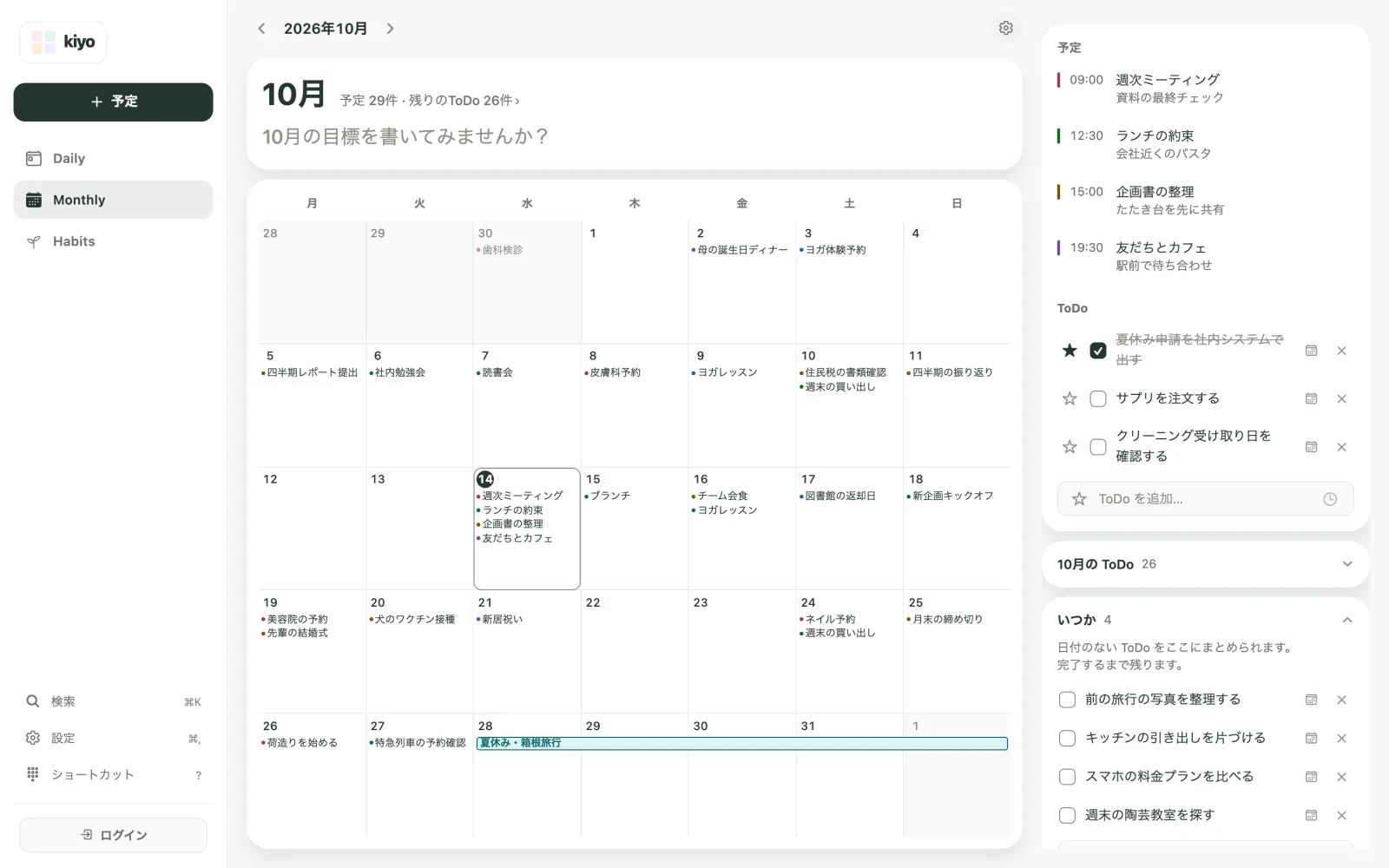
Kiyoは、ウェブとiPhoneで予定・ToDo・習慣を管理できる個人用プランナーです。Monthlyにある「いつか」に、日付のないToDoをまとめられます。最初は閉じているので、見出しを押して開きます。
開くと、次の説明が表示されます。
日付のない ToDo をここにまとめられます。完了するまで残ります。
10月14日水曜日の朝、前の旅行の写真を整理したくなったとします。今日は仕事や用事があるので、「いつか ToDo を追加…」に「前の旅行の写真を整理する」と入力しておきます。ここでは、実行日まで決めなくて大丈夫です。
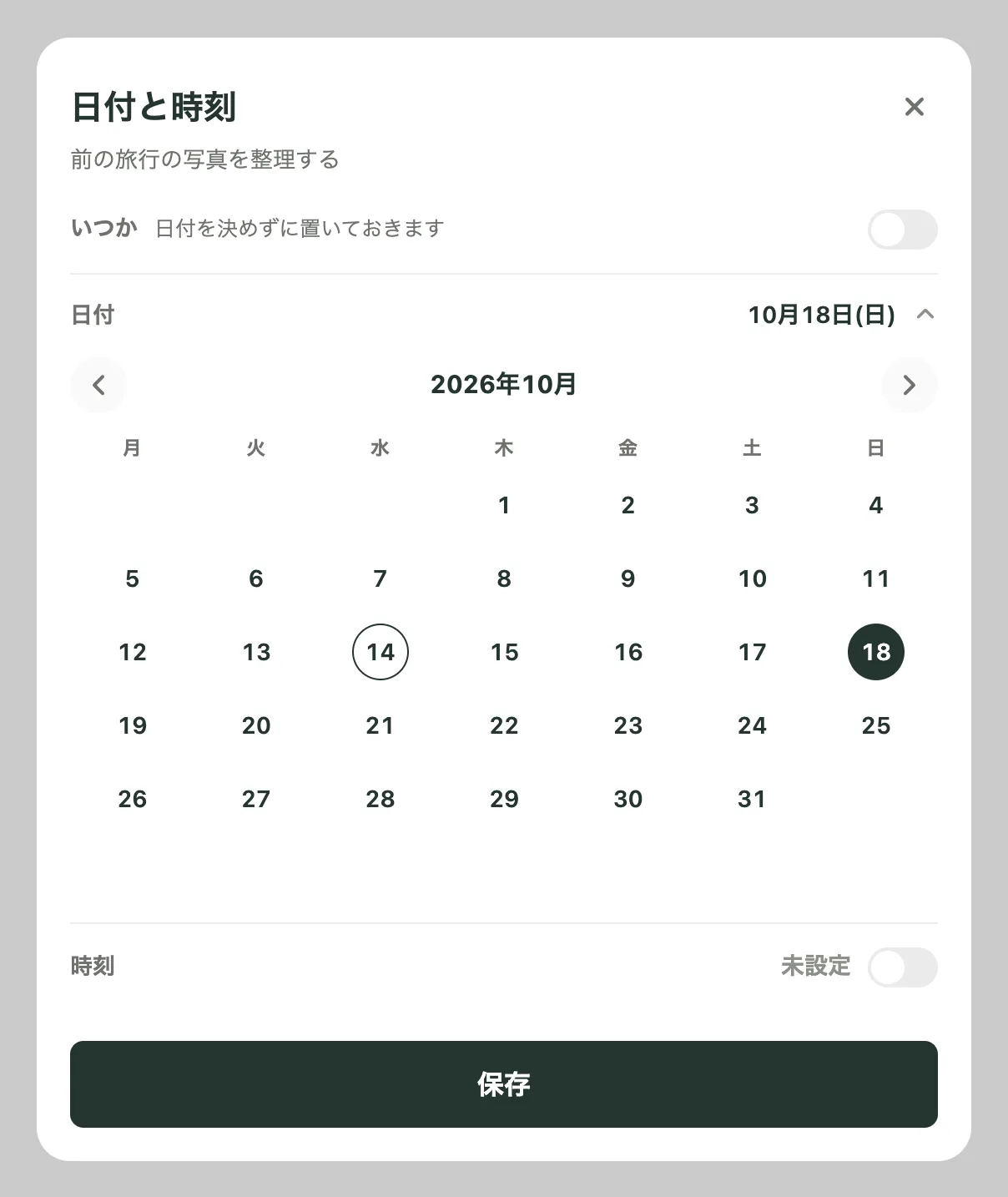
その夜、日曜日の午後なら少し時間が取れそうだとわかりました。次の手順で日付を付けます。
- ToDoの横にあるカレンダーアイコンを押し、日付と時刻を開きます。
- 日付で10月18日日曜日を選びます。
- 時刻は未設定のまま、保存を押します。
ウェブでマウスを使っている場合は、ToDoの行をカレンダーの日付へドラッグして移すこともできます。
写真整理は、日曜日のToDoリストへ移ります。日付を付けても、予定に変わるわけではありません。日付のあるToDoには星を付けられるので、目立たせたいときに使えます。
決めた日にできなかったら、どうすればいい?
日曜日に別の用事が入ったり、思っていたほど余裕がなかったりすることもあります。その場合は、翌日に移す以外にも方法があります。
- 日曜日に別の予定が入った場合: 日付と時刻を開き、「いつか」をオンにして保存を押します。「日付を決めずに置いておきます」という説明のとおり、日付が外れて「いつか」のリストに戻ります。
- 作業が大きすぎる場合: ToDoの文字を押し、「旅行写真を1フォルダだけ整理する」などに書き換えます。ウェブでもiPhoneでも、文字を押して編集できます。
- 翌日に取り組めそうな場合: 月曜日のDailyに「昨日の残りのToDo 1件」と今日に移すが表示されます。押すと、前日の未完了ToDoを今日に移せます。別の日を選ぶこともできます。
実行日にできなかったことと、本当の締め切りを過ぎたことは同じではありません。何度も翌日に移しているなら、いったん日付を外し、次の見直しで考えても大丈夫です。
体調や疲れ具合が想定と違った日の調整については、やる気が出ない日のタスク整理でも紹介しています。
「いつか」のToDoに日付を付ける目安は?
リストを見直して、次のような変化があれば日付を決めてみましょう。
- 本当の期限ができた。 気になっていた教室に申し込み期限があれば、期限までに手続きする日を選びます。
- 次の作業の前に必要になった。 収納用品を買う前に、引き出しに残すものを決める、といった場合です。
- 無理なく取り組める日が見つかった。 予定のない夕方や週末の午前など、ほかの用事と合わせて考えます。
- 毎日のように気になっている。 取り組む日を決めることで、何度も考えずに済むこともあります。
空いている日にすべてを詰めなくても構いません。今週取り組みたいものを選び、残りは次の見直しまで置いておけます。
Google ToDo リストの日付なしタスクはどうなりますか?
Google ToDo リストをKiyoに連携すると、既定のリストにある日付なしのタスクは「いつか」に、日付のあるタスクは該当日のToDoリストに表示されます。
Kiyo の項目を Google に同期は初期設定でオンです。この設定がオンなら、取り込んだToDoにKiyoで日付を付けると、Google ToDo リスト側の日付も更新されます。Google ToDo リストに反映されるのは日付で、時刻は反映されません。
Google連携にはKiyoへのログインが必要です。ウェブでゲストとして作った記録は、ログイン時にアカウントへ引き継がれず、このブラウザから削除されるため、連携して使う予定なら先にログインしてください。詳しい手順はGoogle カレンダー・Google ToDo リストとKiyoの使い方で確認できます。
よくある質問
「いつかやることリスト」と普通のToDoリストの違いは?
いつかやることリストには、取り組む日をまだ決めていないことを残します。その日のToDoリストには、その日に取り組もうと選んだことを入れます。日付を決める前でも、やりたいことは記録しておけます。
期限のないタスクにも締め切りを付けたほうがいいですか?
忘れないためだけに締め切りを付ける必要はありません。本当の期限があるものは期限を管理し、それ以外は取り組む日が決まったときに実行日を付けると区別できます。
リストを見直す頻度はどのくらいですか?
まずは週に1回、次の週の予定を考えるときに開いてみてください。今も必要か、今週取り組めるか、もっと小さくできるかを確認します。
Kiyoで日付を付けたあと、日付なしに戻せますか?
ウェブでもiPhoneでも戻せます。ToDoの日付と時刻を開き、「いつか」をオンにして保存を押すと、Monthlyの「いつか」へ移ります。
ToDoに日付だけ付けて、時刻は決めなくても使えますか?
使えます。日付と時刻で日付を選び、時刻は未設定のまま保存してください。その日のToDoリストに表示され、時間帯は確保しない形で管理できます。